«Функциональная платформа по Retail Media»
Коммерческое наименование — Smart Placement. Правообладатель — ООО «Ритейл Рокет».
Программное обеспечение для монетизации рекламных мест на сайтах и в мобильных приложениях ритейлеров: управление рекламными местами и их стоимостью, рекламные кампании и таргетинг, аукцион в режиме реального времени, показ товарных, баннерных и композитных форматов, учёт показов и кликов, атрибуция заказов и отчётность. Предоставляется по модели SaaS.
Описание функциональных характеристик
Скачать PDFПрограммное обеспечение: «Функциональная платформа по Retail Media» (коммерческое наименование — Smart Placement)
Правообладатель: ООО «Ритейл Рокет»
Редакция: 04.02.2026
1. Назначение
«Функциональная платформа по Retail Media» — программное обеспечение для монетизации рекламных мест (рекламного инвентаря) на сайтах и в мобильных приложениях ритейлеров. Платформа обеспечивает полный цикл размещения рекламы поставщиков и брендов на цифровых площадках ритейлера: управление рекламными местами и их стоимостью, создание и таргетинг рекламных кампаний, аукционный отбор объявлений в режиме реального времени, показ товарных, баннерных и композитных рекламных форматов, учёт показов и кликов, атрибуцию заказов и финансовую отчётность. Поддерживается передача сведений о рекламе операторам рекламных данных (ОРД) в соответствии с законодательством Российской Федерации о рекламе. Программное обеспечение предоставляется по модели SaaS.
2. Решаемые задачи
| Участник | Задачи |
|---|---|
| Ритейлер (площадка) | Дополнительный доход от рекламных мест на собственном сайте и в приложении без ущерба для покупателя: показывается только реклама поставщиков площадки, прошедшая модерацию; управление инвентарём, ценой и правилами показа |
| Поставщик или бренд (рекламодатель) | Выход к покупателям в момент выбора товара на сайте ритейлера: продвижение товаров и брендов с таргетингом по категориям, поисковым запросам и контексту страницы, контроль бюджета и эффективности вплоть до заказов |
| Оператор экосистемы (портал) | Управление сетью площадок и рекламодателей: подключение участников, единая отчётность по выручке и эффективности, взаиморасчёты, передача сведений в ОРД |
3. Состав программного обеспечения
Программное обеспечение состоит из серверного ядра и трёх личных кабинетов, обращающихся к ядру через его API:
| Модуль | Назначение |
|---|---|
| Кабинет площадки | Управление рекламными местами и форматами, модерация рекламы, именованные параметры контекста |
| Кабинет рекламодателя | Рекламные кампании и объявления, таргетинг, ставки, статистика |
| Кабинет портала | Отчётность по выручке и эффективности, акты, настройки экосистемы |
| Подсистема показа рекламы (ядро) | Приём запросов на показ, правила показа и таргетинг, аукцион в реальном времени, формирование содержимого объявлений, регистрация событий |
| Подсистема статистики и атрибуции | Учёт показов, просмотров и кликов, атрибуция заказов, отчёты |
| Интеграционные API | API получения рекламного содержимого и регистрации событий (публичная спецификация OpenAPI), серверные API портала и отчётов |
4. Функции
4.1. Кабинет площадки (ритейлера)
- Управление рекламными местами (плейсментами): создание, группировка по разделам сайта (главная, категория, карточка товара, корзина, поиск, акции и др.), тип места (любое, категория, карточка товара, группа товаров, поиск, публичный экран), минимальная стоимость 1000 показов (CPM), доступность места на порталах.
- Поддержка типов площадок: сайт, мобильное приложение, цифровые экраны в магазинах.
- Настройка форматов рекламы для каждого места: баннеры, товарные полки, общие (разделяемые между рекламодателями) баннеры и полки, мультимедиа, строка, композитные форматы; ограничения полей формата (разрешение и размер изображений, длина текстов, число элементов), число победителей аукциона.
- Расширенная карточка места для рекламодателей: изображения и описание в формате Markdown.
- Модерация рекламы: очередь заявок рекламодателей, принятие и отклонение, автоприём по правилам, история решений.
- Реестр объявлений на местах площадки со статусами, показами и доходом; принудительная остановка объявления.
- Именованные параметры контекста страницы (регион, устройство, экран приложения и т. п.) для передачи в запросе рекламы и использования в таргетинге.
- Получение спецификации API (OpenAPI) для каждого рекламного места.
4.2. Кабинет рекламодателя
- Выбор площадок-партнёров и рекламных мест из каталога с описаниями и примерами.
- Создание рекламных кампаний: площадка, бренд, лимит бюджета, период проведения.
- Создание объявлений с содержимым по формату места: тексты, изображения, ссылки, товары из каталога площадки, композитные форматы.
- Правила показа: ставка аукциона, показ всем посетителям или сегменту аудитории — по интересу к категориям, идентификатору магазина, именованным параметрам, поисковым запросам (с подбором фраз по частотности); объединение условий операторами «И», «Или», «Не», группировка условий.
- Ограничение частоты показов объявления одному посетителю в час, сутки и неделю.
- Атрибуция заказов к объявлению: по товарам (с учётом вариантов), товарным категориям, производителю; модели post-view и post-click с окном 30 дней.
- Отправка объявления на модерацию площадке, запуск, остановка и возобновление показов; повторная модерация при изменении содержимого.
- Статистика по кампании и по объявлениям: победы в аукционе, просмотры, уникальные посетители, доля просмотров, клики, CTR, CPC, CPM, расход, проданные товары, выручка, ДРР, ROAS; воронка аукциона объявления (всего аукционов, прошла таргетинг, контент валиден, попала в аукцион, победила); выгрузка отчёта (XLSX).
- Сводная аналитика по всем кампаниям рекламодателя с фильтром по площадкам и выгрузкой отчёта; контроль баланса рекламного кабинета.
4.3. Кабинет портала (оператора экосистемы)
- Отчёты по выручке и эффективности в разрезе рекламодателей, площадок и рекламного инвентаря (площадка → группа мест → место) за выбранный период, с фильтрами по площадкам, рекламодателям и типам устройств и переключением модели атрибуции; выгрузка отчётов (CSV).
- Акты оказанных услуг по отчётным периодам с возможностью скачивания.
- Настройки портала: функции, доступные рекламодателям портала (например, пользовательская атрибуция, ограничение частоты показов); виджет центра поддержки в кабинетах рекламодателей (контакты, текст, включение и выключение).
- Управление рекламодателями экосистемы, транзакции и балансы, регистрация рекламодателей и креативов в операторах рекламных данных — через серверный API портала.
4.4. Подсистема показа рекламы
- Приём запросов на показ от сайтов и приложений площадок через HTTP API в режиме реального времени с контекстом: тип и идентификатор страницы (товар, категория, поисковый запрос), идентификатор посетителя, магазин, именованные параметры.
- Отбор кандидатов по правилам показа: тип места, условия таргетинга, минимальная стоимость показа, ограничение частоты, наличие товаров.
- Аукцион второй цены: определение победителя или нескольких победителей для составных мест, расчёт стоимости показа.
- Формирование содержимого объявлений по шаблонам форматов; включение в ответ данных маркировки рекламы (erid, сведения о рекламодателе).
- Регистрация событий показа, просмотра и клика; передача событий в подсистему статистики.
4.5. Подсистема статистики и атрибуции
- Учёт показов, просмотров, уникальных посетителей и кликов по объявлениям, местам, кампаниям, рекламодателям и площадкам.
- Атрибуция заказов к рекламным показам по моделям post-view и post-click в окне 30 дней с учётом правил, заданных в объявлении.
- Расчёт производных показателей (CTR, CPC, CPM, ДРР, ROAS) и подготовка отчётов для кабинетов, выгрузок и серверных API отчётов.
4.6. Интеграционные API
- API получения рекламного содержимого и регистрации событий с публичной спецификацией OpenAPI; готовые JavaScript-блоки для сайтов и JavaScript SDK для регистрации событий.
- Серверный API портала: управление рекламодателями, регистрация в ОРД, транзакции, балансы, акты.
- Серверный API отчётов: ежедневные отчёты по объявлениям, местам размещения и атрибуции заказов для порталов и площадок.
5. Входные и выходные данные
Входные данные
- Товарный каталог площадки (YML-фид или Product API): идентификаторы, названия, категории, цены, наличие, изображения.
- События посетителей площадки (просмотры товаров и категорий, поисковые запросы, корзина, заказы), передаваемые трекинг-кодом.
- Запросы на показ рекламы с контекстом страницы или экрана.
- Настройки рекламных мест и форматов, решения модерации (кабинет площадки).
- Кампании, объявления, креативы (изображения, видео, тексты, ссылки, списки товаров), правила показа, ставки, бюджеты, правила атрибуции (кабинет рекламодателя).
- Сведения о рекламодателях и креативах для регистрации в ОРД (серверный API портала).
Выходные данные
- Рекламное содержимое в ответ на запрос показа (JSON по спецификации OpenAPI), включая данные маркировки рекламы.
- Статистика и отчёты в кабинетах, выгрузки XLSX и CSV, данные серверных API отчётов.
- Акты оказанных услуг по отчётным периодам.
- Уведомления о состоянии объявлений (заявки на модерацию, решения площадки) в кабинетах участников.
6. Системные требования
Для пользователей личных кабинетов: персональный компьютер с актуальной версией браузера (Яндекс Браузер, Google Chrome, Mozilla Firefox, Safari), доступ в интернет по HTTPS. Установка программного обеспечения на рабочее место не требуется.
Для подключения сайта или приложения площадки: возможность разместить JavaScript-код на страницах сайта (JS-интеграция) либо выполнять HTTPS-запросы к API подсистемы показа рекламы с серверной части сайта или из мобильного приложения (API-интеграция); товарный каталог в формате YML или передача товаров через Product API. Подробнее — «Руководство по подключению».
Серверная часть размещается на инфраструктуре правообладателя в Российской Федерации: операционная система Linux, контейнеризация Docker и Kubernetes, платформа .NET, хранилища MongoDB и Redis, брокер событий Apache Kafka. Сведения об архитектуре приведены в описании технической архитектуры программного обеспечения.
7. Ограничения
- Программное обеспечение предоставляется только по модели SaaS; установка на оборудование пользователя и передача дистрибутива не предусмотрены; лицензионные ключи не используются.
- Атрибуция заказов не применяется к рекламе на публичных экранах в магазинах; отмены и возвраты заказов в статистике не учитываются.
- Статистика в кабинетах обновляется с задержкой до полутора часов; данные аукциона на странице объявления — в реальном времени.
Руководство по подключению
Скачать PDFПрограммное обеспечение: «Функциональная платформа по Retail Media» (коммерческое наименование — Smart Placement)
Правообладатель: ООО «Ритейл Рокет»
Редакция: 04.02.2026
1. О применимости установочной документации
Программное обеспечение предоставляется по модели SaaS (программное обеспечение как услуга). Серверная часть — подсистема показа рекламы, подсистема статистики и личные кабинеты — размещена и эксплуатируется правообладателем на его инфраструктуре в Российской Федерации. Установка программного обеспечения или его компонентов на оборудование пользователя не предусмотрена; дистрибутив, установочные пакеты и лицензионные ключи пользователю не передаются.
Поэтому настоящий документ заменяет руководство по установке и описывает то, что в модели SaaS соответствует установке: требования к рабочему месту и сети, порядок получения доступа участниками платформы и подключение сайта или мобильного приложения площадки к подсистеме показа рекламы.
Работа пользователей в личных кабинетах после подключения описана в «Руководстве пользователя».
2. Требования к рабочему месту и сети
2.1. Пользователи личных кабинетов
| Требование | Значение |
|---|---|
| Рабочее место | Персональный компьютер или ноутбук; экран шириной не менее 1280 px |
| Операционная система | Любая с поддерживаемым браузером (Windows, macOS, Linux) |
| Браузер | Актуальная версия Яндекс Браузера, Google Chrome, Mozilla Firefox или Safari; включены JavaScript и cookies |
| Сеть | Доступ в интернет по HTTPS (порт 443) к домену smartplacement.io и его поддоменам, а также к сервису единого входа id.retailrocket.net |
| Дополнительное ПО | Не требуется |
2.2. Сайт и мобильное приложение площадки
| Требование | Значение |
|---|---|
| Сайт (JS-интеграция) | Возможность разместить JavaScript-код в HTML-страницах сайта; доступ браузеров посетителей к доменам retailrocket.net, retailrocket.ru и smartplacement.io по HTTPS |
| Сайт или приложение (API-интеграция) | Исходящие HTTPS-запросы с серверной части сайта или из мобильного приложения к API подсистемы показа рекламы (visitors-sp.retailrocket.net); отображение изображений и видео с static.smartplacement.io |
| Товарные данные | Товарный каталог площадки в формате YML либо передача товаров через Product API |
| Ключ доступа | API-ключ площадки для регистрации событий показов и кликов (выдаётся правообладателем при подключении) |
3. Получение доступа участниками платформы
- Основание — договор с правообладателем (для площадки и оператора) либо с оператором портала (для рекламодателя).
- Оператор портала или менеджер правообладателя создаёт участника платформы: площадку, рекламодателя или портал.
- Ответственному сотруднику участника передаётся ссылка-приглашение; по ней он задаёт учётные данные в сервисе единого входа. Самостоятельная регистрация не предусмотрена.
- Дополнительных пользователей в кабинет приглашает администратор участника через меню профиля кабинета.
- Вход в кабинеты — по адресам из таблицы ниже; аутентификация выполняется сервисом единого входа правообладателя по протоколу OpenID Connect.
| Участник | Кабинет | Адрес |
|---|---|---|
| Площадка (ритейлер) | Кабинет площадки | https://platforms.smartplacement.io |
| Рекламодатель | Кабинет рекламодателя | https://<портал>.smartplacement.io (адрес сообщает оператор портала) |
| Портал (оператор экосистемы) | Кабинет портала | https://portals.smartplacement.io |
Рекламодателю и оператору портала для работы достаточно доступа к кабинету — техническое подключение не требуется. Площадке дополнительно нужно подключить свой сайт или приложение к подсистеме показа рекламы (раздел 4).
4. Подключение сайта или приложения площадки
Подключение выполняется в два этапа. Работы на стороне площадки выполняет её команда разработки; правообладатель предоставляет интеграционную карту (идентификаторы рекламных мест, типы страниц и форматов), спецификацию API и техническую поддержку.
4.1. Этап 1 — товарные данные и трекинг посетителей
- Передать товарный каталог площадки: YML-фид по URL (обновляется по расписанию) либо загрузка товаров через Product API. Каталог нужен для товарных форматов рекламы, проверки наличия товаров перед показом и таргетинга по категориям.
- Установить на страницы сайта основной трекинг-код (JavaScript SDK правообладателя) с идентификатором площадки. Трекинг-код передаёт события посетителей (просмотры товаров и категорий, поисковые запросы, корзина, заказы), на которых строятся таргетинг и атрибуция заказов.
Если площадка уже использует продукты правообладателя (рекомендации, поиск), этап 1 выполнен и повторно не требуется.
4.2. Этап 2 — регистрация рекламных мест
В кабинете площадки описываются рекламные места: группа (раздел сайта), тип, минимальный CPM, форматы рекламы и их ограничения, доступность на порталах (см. «Руководство пользователя», п. 2.1). Каждое место получает идентификатор, который используется при интеграции. Для каждого места на вкладке «Форматы рекламы» доступна кнопка Код интеграции OpenAPI — она скачивает спецификацию запроса рекламы с описанием всех полей включённых форматов.
4.3. Этап 3, вариант А — JS-интеграция сайта
Подходит для сайтов, где реклама отображается в браузере посетителя.
- Получить от правообладателя интеграционную карту с идентификаторами рекламных мест.
- Разместить на нужных страницах HTML-контейнеры рекламных блоков по инструкции правообладателя — аналогично блокам рекомендаций.
- Убедиться, что основной трекинг-код (этап 1) установлен на этих страницах.
Запрос рекламы, отрисовка объявлений и регистрация показов и кликов выполняются готовыми блоками автоматически; дополнительный код не требуется.
4.4. Этап 3, вариант Б — API-интеграция сайта или мобильного приложения
Подходит для мобильных приложений и для сайтов с собственной отрисовкой рекламных блоков. Для мобильных приложений это единственный вариант.
Запрос рекламы. При отображении страницы или экрана площадка выполняет HTTP-запрос к подсистеме показа рекламы:
GET https://visitors-sp.retailrocket.net/v2/partners/{partnerId}/anyPlacements/{placementId}/impressions
    ?formatIds=<идентификаторы форматов через запятую>
    &session=<идентификатор сессии посетителя>
    &stockId=<идентификатор магазина или склада>      (необязательно)
&custom.<имя>=<значение> (именованные параметры, необязательно)partnerId— идентификатор площадки;placementId— идентификатор рекламного места из кабинета.formatIds— форматы, которые умеет отрисовать клиент; в ответ придёт содержимое только этих форматов.- Для мест типа «Категория», «Карточка товара», «Поиск» вместо
anyPlacementsиспользуются соответствующие маршруты с идентификатором категории, товара или поисковым запросом — по спецификации OpenAPI. - Именованные параметры (
custom.<имя>) — контекст показа, заведённый площадкой в разделе «Справочники» кабинета (регион, устройство, экран приложения и т. п.).
Ответ. HTTP 200 с JSON-объектом: идентификатор ответа id и массив content — объявления-победители аукциона. У каждого элемента — идентификатор содержимого id, formatId и набор полей fields (изображения, тексты, ссылки, цвета, товарные полки — по схеме формата). Для баннерных объявлений в составе ответа передаются данные маркировки рекламы: токен erid и сведения о рекламодателе (наименование, ИНН, ОГРН) — площадка обязана показать их рядом с объявлением вместе с пометкой «Реклама».
HTTP 204 означает, что для этого посетителя и места рекламы нет: блок не отображается.
Рекомендации по реализации. Установить таймаут на запрос и не блокировать им отрисовку страницы; при ошибке сети или ответе сервера 5xx показывать страницу без рекламного блока; выбирать отрисовщик по formatId; учитывать, что content может содержать несколько объявлений одного формата (места с несколькими победителями).
Регистрация показов и кликов. После отрисовки блока площадка передаёт событие просмотра, а при клике по объявлению — событие клика, указывая идентификатор содержимого id из ответа. На сайте для этого используются методы JavaScript SDK impressionContentViewed и impressionContentClicked; из мобильного приложения и с серверной части — HTTP API событий с API-ключом площадки. Без событий показов не учитываются показы и не работает атрибуция заказов.
4.5. Проверка подключения
- В кабинете рекламодателя (тестовый рекламодатель выдаётся правообладателем) создать кампанию и объявление на подключаемом месте; в кабинете площадки одобрить заявку.
- Открыть страницу или экран площадки: объявление отображается, запрос рекламы возвращает
HTTP 200. - Убедиться, что в кабинете рекламодателя на странице объявления растёт число аукционов в воронке (обновляется сразу), а в статистике кампании появляются просмотры и клики (задержка до полутора часов).
- Проверить, что при остановке объявления запрос рекламы возвращает
HTTP 204.
5. Обновление и сопровождение
Обновления серверной части и личных кабинетов выполняет правообладатель без участия пользователей; действий по обновлению на стороне пользователя не требуется. Интеграционные API версионируются (v1, v2), прежние версии сохраняют работоспособность при выпуске новых. Техническая поддержка — через виджет центра поддержки в кабинете рекламодателя и по контактам, указанным в договоре.
6. Завершение использования
Прекращение доступа выполняется отключением учётных записей и участника платформы правообладателем или оператором портала. На стороне площадки достаточно удалить рекламные блоки и трекинг-код со страниц сайта или из приложения; удаление какого-либо программного обеспечения с оборудования пользователя не требуется.
Руководство пользователя
Скачать PDFПрограммное обеспечение: «Функциональная платформа по Retail Media» (коммерческое наименование — Smart Placement)
Правообладатель: ООО «Ритейл Рокет»
Редакция: 04.02.2026
1. Общие сведения
1.1. Назначение
Программное обеспечение предназначено для монетизации рекламных мест (рекламного инвентаря) на сайтах и в мобильных приложениях ритейлеров. Ритейлер (площадка) описывает в платформе рекламные места и их минимальную стоимость; поставщики и бренды (рекламодатели) создают рекламные кампании и объявления на этих местах; платформа в режиме реального времени проводит аукцион, показывает победившую рекламу посетителям площадки и ведёт статистику показов, кликов и заказов.
Настоящее руководство описывает работу пользователей в кабинете площадки (раздел 2) и кабинете рекламодателя (раздел 3); кабинет портала, предназначенный оператору экосистемы, описан кратко (раздел 4).
1.2. Модель предоставления и требования к рабочему месту
Программное обеспечение предоставляется по модели SaaS: серверная часть размещена на инфраструктуре правообладателя, установка на рабочее место пользователя не требуется. Порядок подключения сайта или мобильного приложения площадки к платформе описан в отдельном документе — «Руководстве по подключению».
Для работы в личных кабинетах необходимы:
| Требование | Значение |
|---|---|
| Рабочее место | Персональный компьютер или ноутбук с экраном шириной не менее 1280 px |
| Браузер | Актуальная версия одного из браузеров: Яндекс Браузер, Google Chrome, Mozilla Firefox, Safari |
| Сеть | Доступ в интернет по протоколу HTTPS к домену smartplacement.io и его поддоменам, а также к сервису единого входа id.retailrocket.net |
| Дополнительное ПО | Не требуется |
1.3. Роли пользователей и адреса кабинетов
| Роль | Кто это | Кабинет |
|---|---|---|
| Площадка (ритейлер) | Администратор площадки — настраивает рекламный инвентарь; модератор — проверяет рекламу и управляет её показами | https://platforms.smartplacement.io |
| Рекламодатель | Маркетолог бренда, поставщика или рекламного агентства — создаёт кампании и объявления | https://<портал>.smartplacement.io, адрес выдаётся оператором портала (например, https://demo.smartplacement.io) |
| Портал (оператор экосистемы) | Оператор рекламной сети — управляет участниками, отчётностью и взаиморасчётами | https://portals.smartplacement.io |
Кабинет портала предназначен для оператора экосистемы; его основные функции кратко описаны в разделе 4.
1.4. Получение доступа и вход
- Доступ предоставляется на основании договора: оператор портала или менеджер правообладателя создаёт участника платформы (площадку или рекламодателя) и передаёт пользователю ссылку-приглашение; по ней пользователь задаёт учётные данные. Самостоятельная регистрация не предусмотрена. Дополнительных пользователей в свой кабинет приглашает администратор участника через меню профиля.
- Откройте в браузере адрес кабинета (см. таблицу в п. 1.3). Платформа перенаправит вас на страницу единого входа.
- Введите логин и пароль. После успешной аутентификации откроется кабинет.
- Если у пользователя несколько площадок или рекламодателей, переключение между ними выполняется через меню профиля в левом нижнем углу кабинета.
Аутентификация выполняется сервисом единого входа правообладателя по протоколу OpenID Connect; одни и те же учётные данные действуют для всех кабинетов платформы.
1.5. Общие элементы интерфейса
- Боковое меню слева — разделы кабинета. Кнопка со стрелкой у логотипа сворачивает и разворачивает меню.
- Переключатель языка внизу бокового меню — русский или английский язык интерфейса. Настройка действует для всех кабинетов пользователя.
- Меню профиля в левом нижнем углу — название текущей площадки (рекламодателя) и имя пользователя; здесь же — переключение между площадками (рекламодателями) и выход из кабинета.
- Хлебные крошки над заголовком страницы — путь до текущего экрана.
1.6. Завершение работы
Для завершения работы откройте меню профиля в левом нижнем углу и нажмите Выйти. В этом же меню — список площадок (рекламодателей), доступных пользователю, с поиском по названию. Все изменения в кабинетах сохраняются кнопкой Сохранить (или соответствующей кнопкой формы) сразу при нажатии; несохранённые изменения формы при выходе теряются.
2. Кабинет площадки
Кабинет площадки открывается по адресу https://platforms.smartplacement.io. В боковом меню четыре раздела:
| Раздел | Назначение |
|---|---|
| Заявки | Модерация рекламы: проверка объявлений, поданных рекламодателями на места площадки |
| Рекламы | Реестр всех объявлений на местах площадки со статусами, показами и доходом; принудительная остановка рекламы |
| Места реклам | Каталог рекламных мест площадки (плейсментов): создание, группировка, настройка форматов и стоимости |
| Справочники | Именованные параметры — контекст страницы, который площадка передаёт в API-запросе для таргетинга рекламы |
2.1. Места размещения рекламы
Раздел Места реклам открывает каталог рекламных мест площадки.
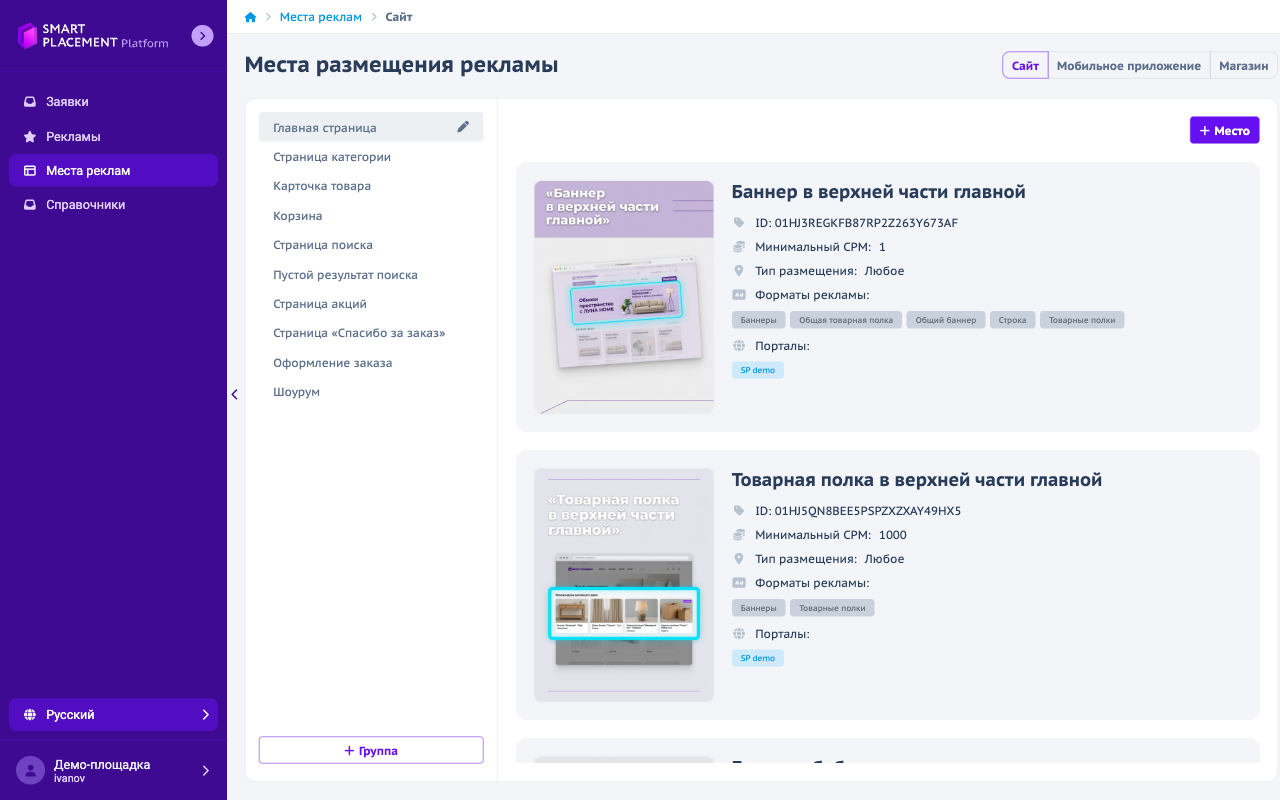
Рисунок 1. Раздел «Места реклам»: список групп слева, карточки мест размещения справа
Элементы экрана:
- Переключатель типа площадки в правом верхнем углу — Сайт, Мобильное приложение, Магазин (цифровые экраны в торговом зале). У каждого типа свой набор групп и мест размещения.
- Список групп слева — группы соответствуют разделам сайта: «Главная страница», «Страница категории», «Карточка товара», «Корзина», «Страница поиска», «Страница акций» и другие. Кнопка + Группа внизу списка создаёт новую группу; значок карандаша у выбранной группы переименовывает её.
- Карточки мест размещения — для каждого места показаны обложка, название, идентификатор (ID), минимальный CPM, тип размещения, поддерживаемые форматы рекламы и порталы, на которых место доступно рекламодателям. Клик по карточке открывает настройки места.
- Кнопка + Место — создание нового места размещения в выбранной группе.
2.1.1. Создание места размещения
- Выберите тип площадки (Сайт, Мобильное приложение или Магазин) и группу, в которой будет находиться место.
- Нажмите + Место. Откроется форма «Создание места размещения».
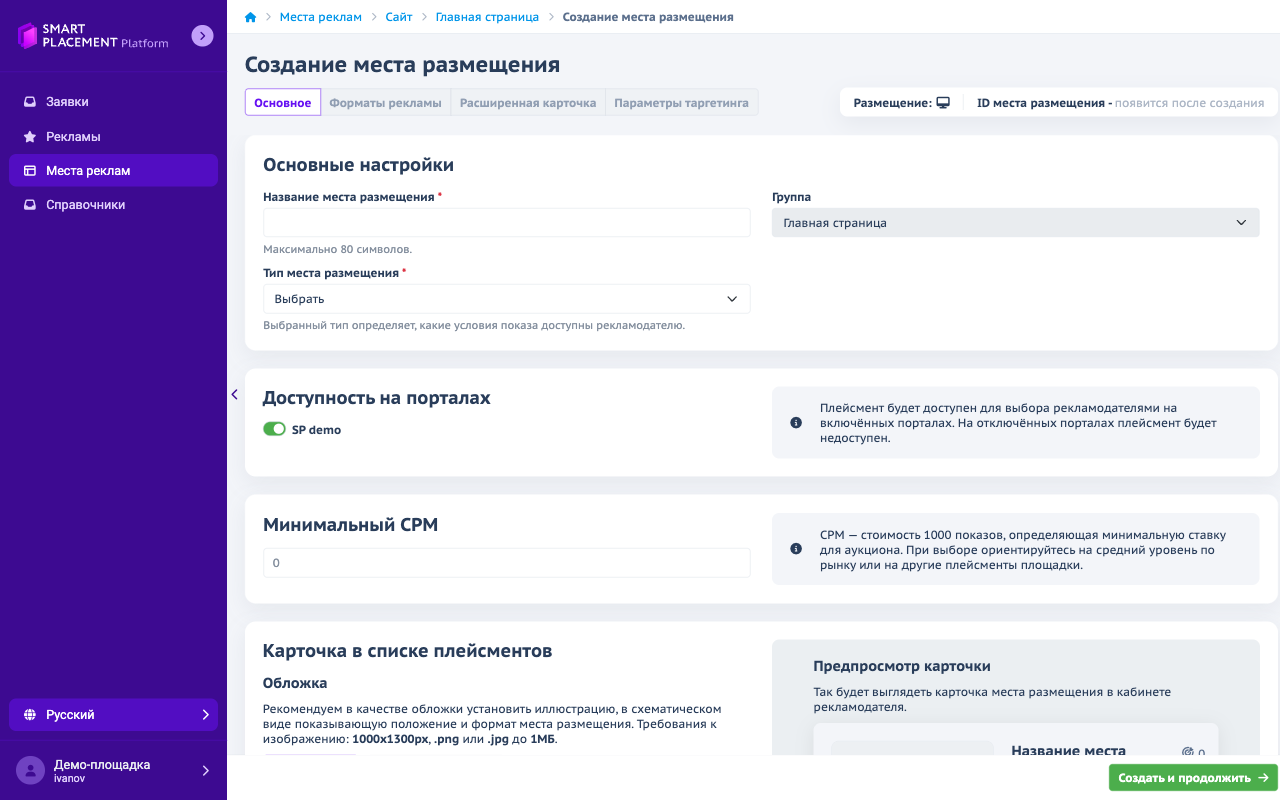
Рисунок 2. Создание места размещения, вкладка «Основное»
- Заполните блок Основные настройки:
- Название места размещения (обязательно, до 80 символов) — как место будет называться в кабинетах площадки и рекламодателя;
- Группа — раздел сайта, к которому относится место;
- Тип места размещения (обязательно) — «Любое», «Категория», «Карточка товара», «Группа товаров», «Поиск» или «Публичный экран». Тип определяет, какие условия показа будут доступны рекламодателю: например, на месте типа «Категория» рекламодатель сможет ограничить показ категориями каталога, на месте типа «Поиск» — поисковыми запросами посетителей.
- В блоке Доступность на порталах включите порталы, рекламодателям которых место будет доступно для выбора.
- В блоке Минимальный CPM укажите минимальную стоимость 1000 показов. Это нижняя граница ставки для аукциона: объявления со ставкой ниже минимального CPM к аукциону на этом месте не допускаются.
- В блоке Карточка в списке плейсментов загрузите обложку — схематичную иллюстрацию положения и формата места (рекомендуемый размер 1000×1300 px, PNG или JPG, до 1 МБ). Справа отображается предпросмотр карточки в том виде, в каком её увидит рекламодатель.
- Нажмите Создать и продолжить. Место получит идентификатор, и станут доступны остальные вкладки настроек.
2.1.2. Настройки места размещения
Клик по карточке места открывает его настройки. Настройки разделены на четыре вкладки; изменения на всех вкладках применяются кнопкой Сохранить в правом нижнем углу.
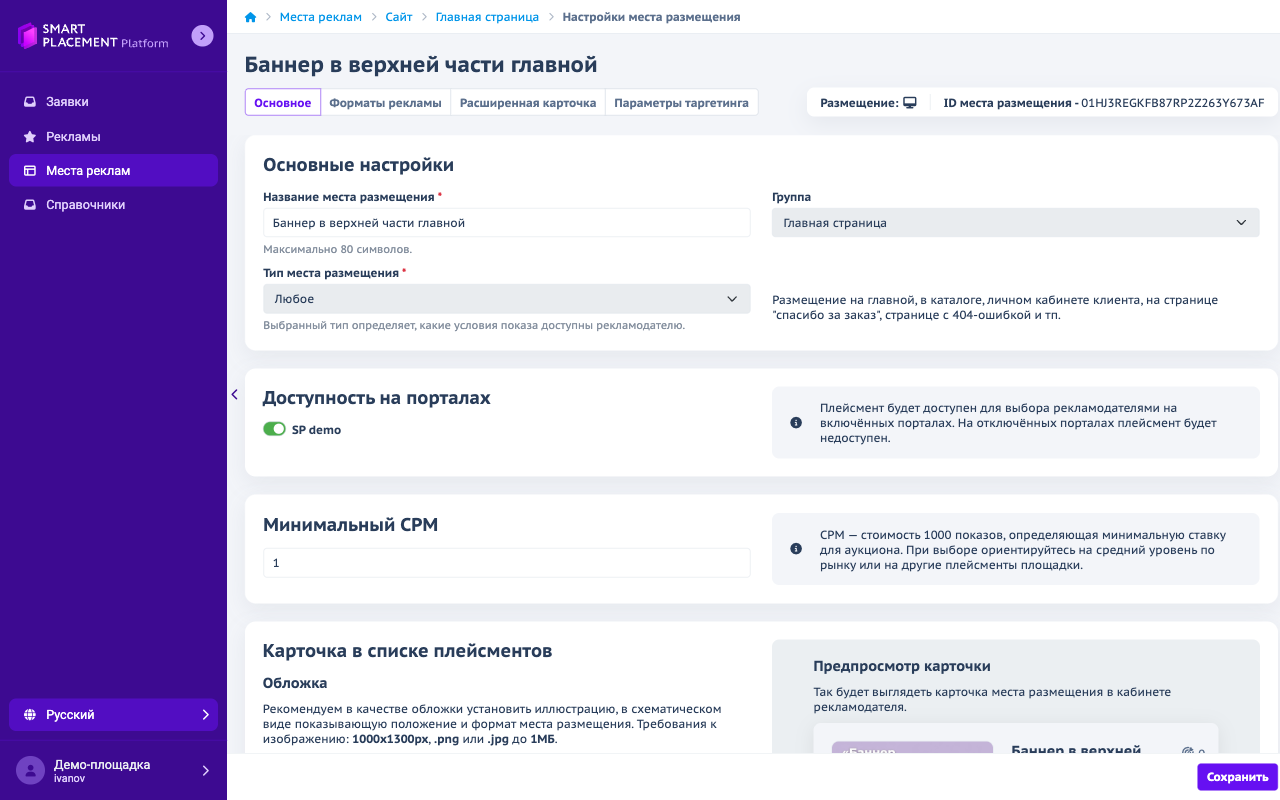
Рисунок 3. Настройки существующего места размещения, вкладка «Основное»
Вкладка «Основное» — те же поля, что при создании (название, группа, тип, доступность на порталах, минимальный CPM, обложка). В шапке справа показаны тип площадки и ID места размещения — идентификатор используется при интеграции и при обращении в поддержку.
Вкладка «Форматы рекламы» — перечень форматов рекламы, которые принимает место.
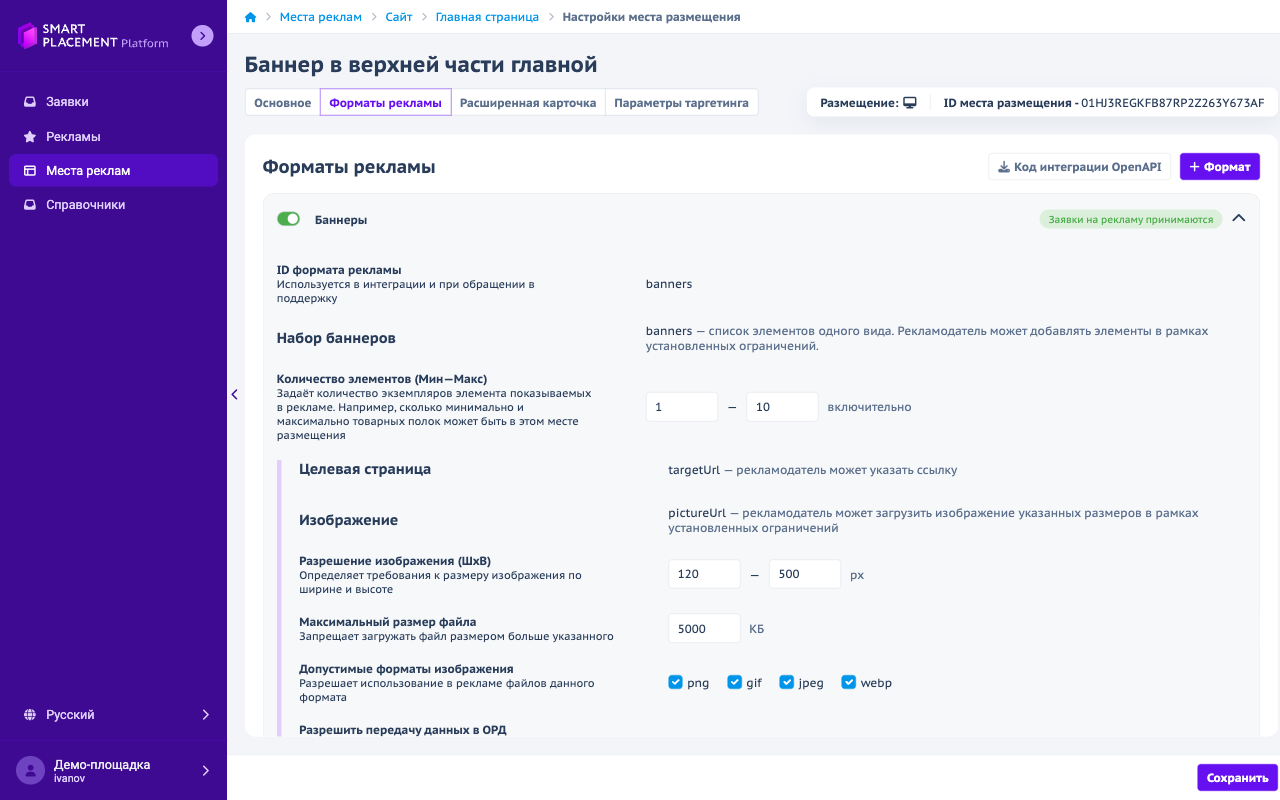
Рисунок 4. Вкладка «Форматы рекламы»
- Каждый формат («Баннеры», «Товарные полки», «Общий баннер», «Мультимедиа», «Общая товарная полка», «Строка», а также композитные форматы, подключённые площадке) представлен строкой с переключателем. Включённый формат помечен «Заявки на рекламу принимаются» — рекламодатели могут подавать на это место объявления такого формата. Выключенный формат для новых объявлений недоступен.
- Кнопка + Формат добавляет к месту формат из числа доступных площадке.
- Стрелка справа раскрывает настройки формата: ID формата рекламы (используется в интеграции и при обращении в поддержку), Количество элементов (Мин—Макс) — сколько экземпляров элемента (баннеров, товарных полок, слайдов) может содержать реклама в этом месте, и ограничения для каждого поля формата: для изображений — разрешение, максимальный размер файла, допустимые форматы файлов и признак «Разрешить передачу данных в ОРД»; для текстов — минимальная и максимальная длина. Для форматов с пометкой «Общий» и композитных форматов дополнительно задаётся число победителей аукциона — сколько объявлений разных рекламодателей одновременно занимают слоты места.
- Кнопка Код интеграции OpenAPI скачивает спецификацию API запроса рекламы для этого места со схемами всех включённых форматов. Спецификация передаётся разработчикам сайта или мобильного приложения площадки.
Вкладка «Расширенная карточка» — маркетинговое описание места для рекламодателя: дополнительные изображения (примеры размещения) и расширенное описание с поддержкой разметки Markdown (до 10 000 символов). Справа — предпросмотр карточки и кнопка открытия карточки в кабинете рекламодателя.
Вкладка «Параметры таргетинга» — какие именованные параметры площадки (см. п. 2.4) рекламодатель сможет использовать в условиях показа на этом месте.
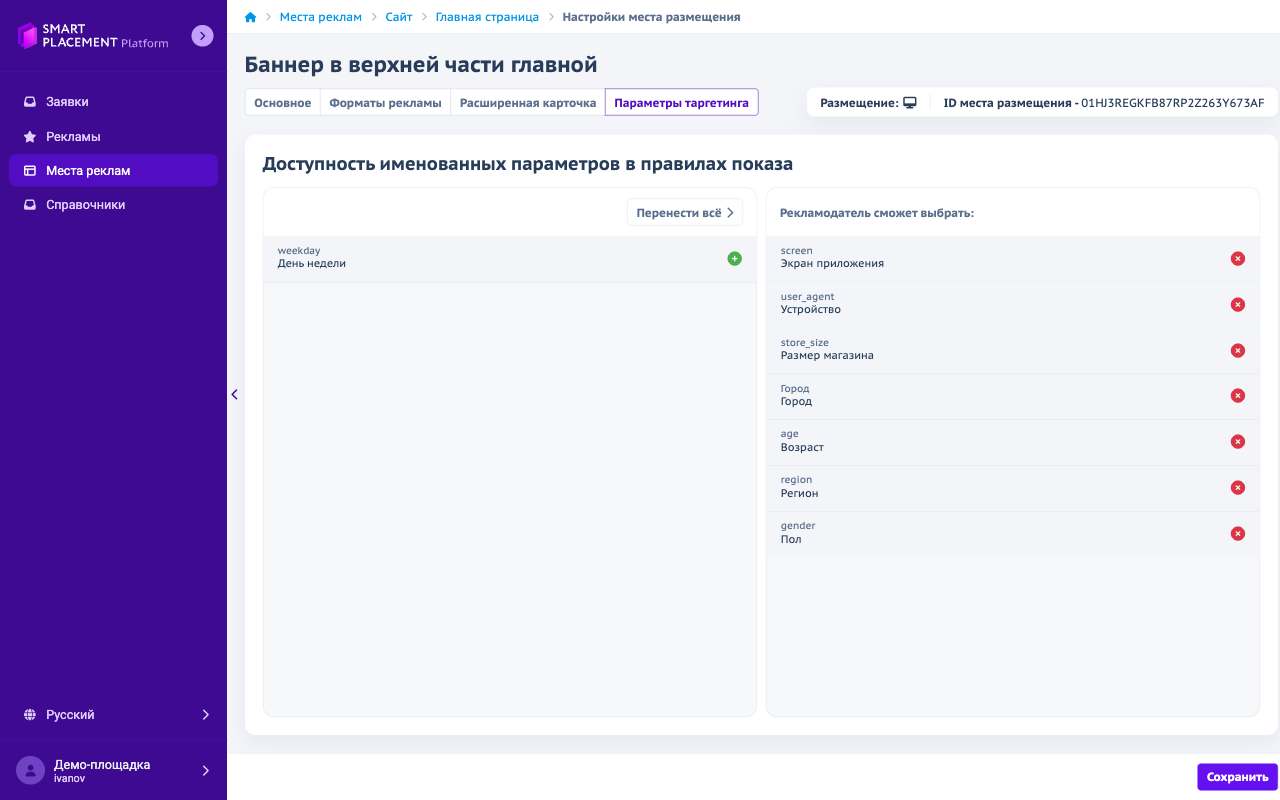
Рисунок 5. Вкладка «Параметры таргетинга»
Слева — все именованные параметры площадки, справа — параметры, доступные рекламодателю на этом месте. Параметры переносятся между колонками кликом; кнопка Перенести всё делает доступными все параметры.
2.2. Заявки на модерацию рекламы
Раздел Заявки — очередь модерации: объявления, которые рекламодатели подали на места площадки и которые ожидают решения площадки.
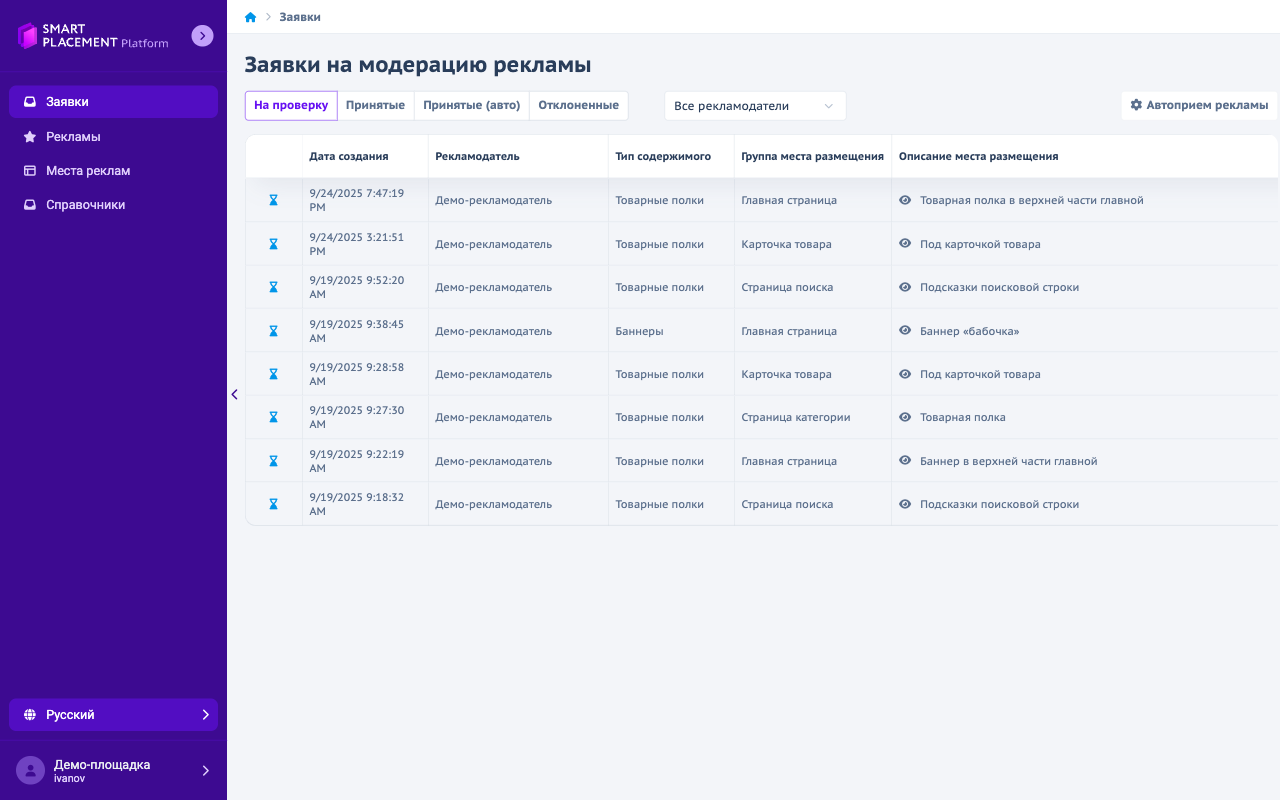
Рисунок 6. Раздел «Заявки», вкладка «На проверку»
- Вкладки На проверку, Принятые, Принятые (авто), Отклоненные — заявки по состоянию. Во вкладку «Принятые (авто)» попадают заявки, одобренные автоматически по правилам автоприёма.
- Фильтр Все рекламодатели — отбор заявок одного рекламодателя.
- Кнопка Автоприем рекламы — настройка правил автоматического одобрения заявок без ручной проверки.
- Таблица: дата создания, рекламодатель, тип содержимого, группа и описание места размещения, ID рекламы. Клик по строке открывает заявку.
2.2.1. Проверка заявки
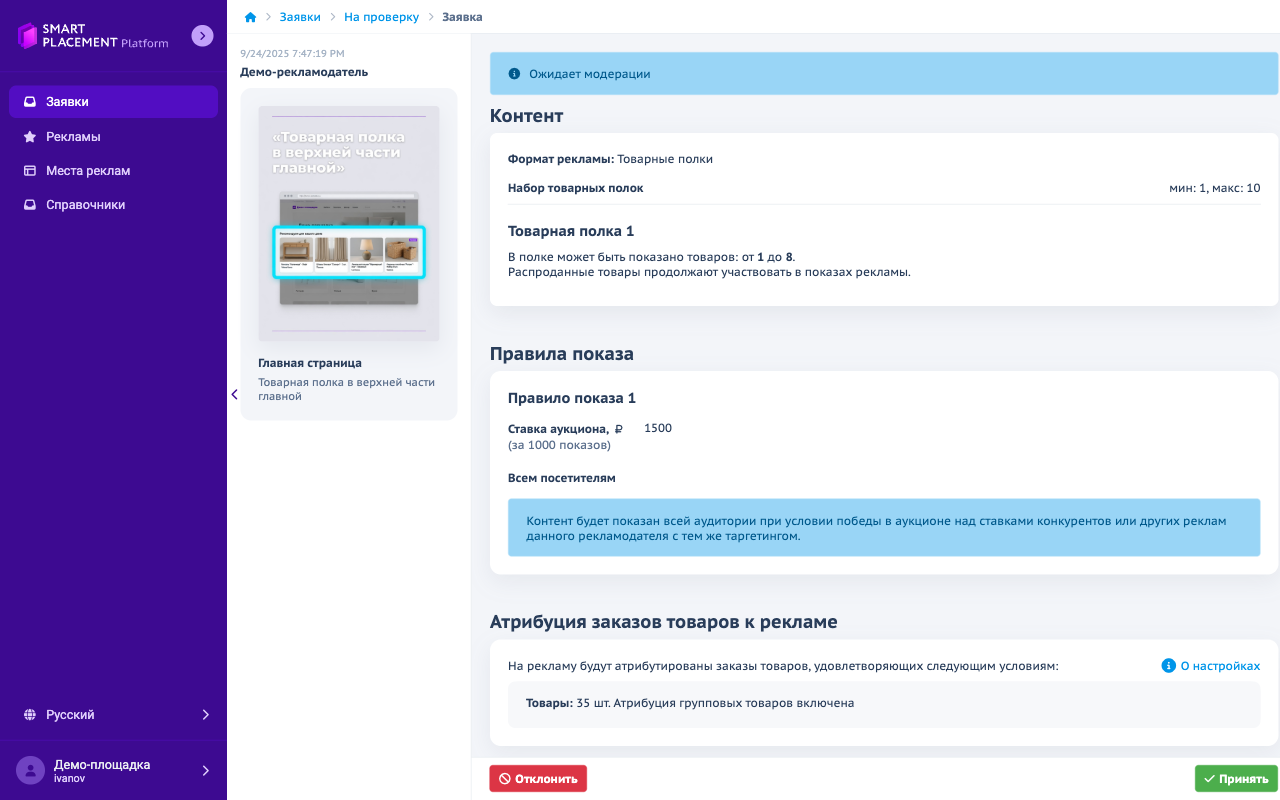
Рисунок 7. Карточка заявки со статусом «Ожидает модерации»
В карточке заявки показаны:
- слева — рекламодатель, дата подачи и место размещения, на которое подано объявление;
- Контент — формат рекламы и содержимое объявления (для товарной полки — состав и допустимое число товаров; для баннера — изображение и ссылка; для строки — текст);
- Правила показа — ставка аукциона за 1000 показов и аудитория, которой будет показано объявление («Всем посетителям» или условия сегмента);
- Атрибуция заказов товаров к рекламе — по каким товарам заказы посетителей будут засчитаны этому объявлению.
Решение принимается кнопками внизу карточки:
- Принять — объявление допускается к показам; заявка переходит во вкладку «Принятые»;
- Отклонить — объявление не допускается; в открывшемся окне подтвердите отклонение. Заявка переходит во вкладку «Отклоненные», рекламодатель видит статус «Отклонено» в своём кабинете.
2.3. Рекламы на местах площадки
Раздел Рекламы — реестр всех объявлений, когда-либо поданных на места площадки.
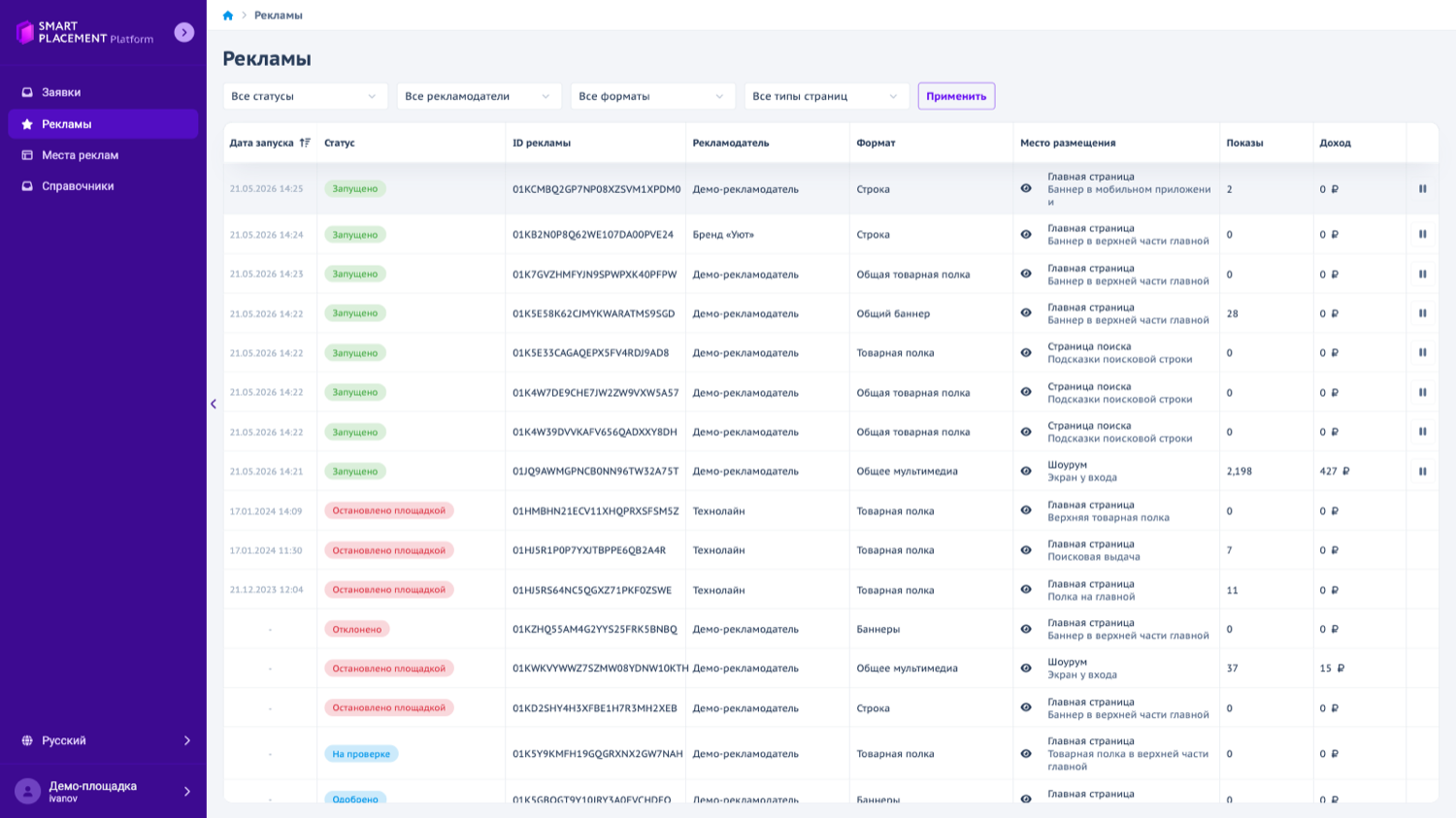
Рисунок 8. Раздел «Рекламы»
- Фильтры Все статусы, Все рекламодатели, Все форматы, Все типы страниц; отбор применяется кнопкой Применить.
- Таблица: дата запуска, статус, ID рекламы, рекламодатель, формат, место размещения, число показов и доход площадки по объявлению. Статусы объявления: «На проверке», «Одобрено», «Запущено», «Остановлено рекламодателем», «Остановлено площадкой», «Отклонено».
- Клик по строке открывает карточку объявления.
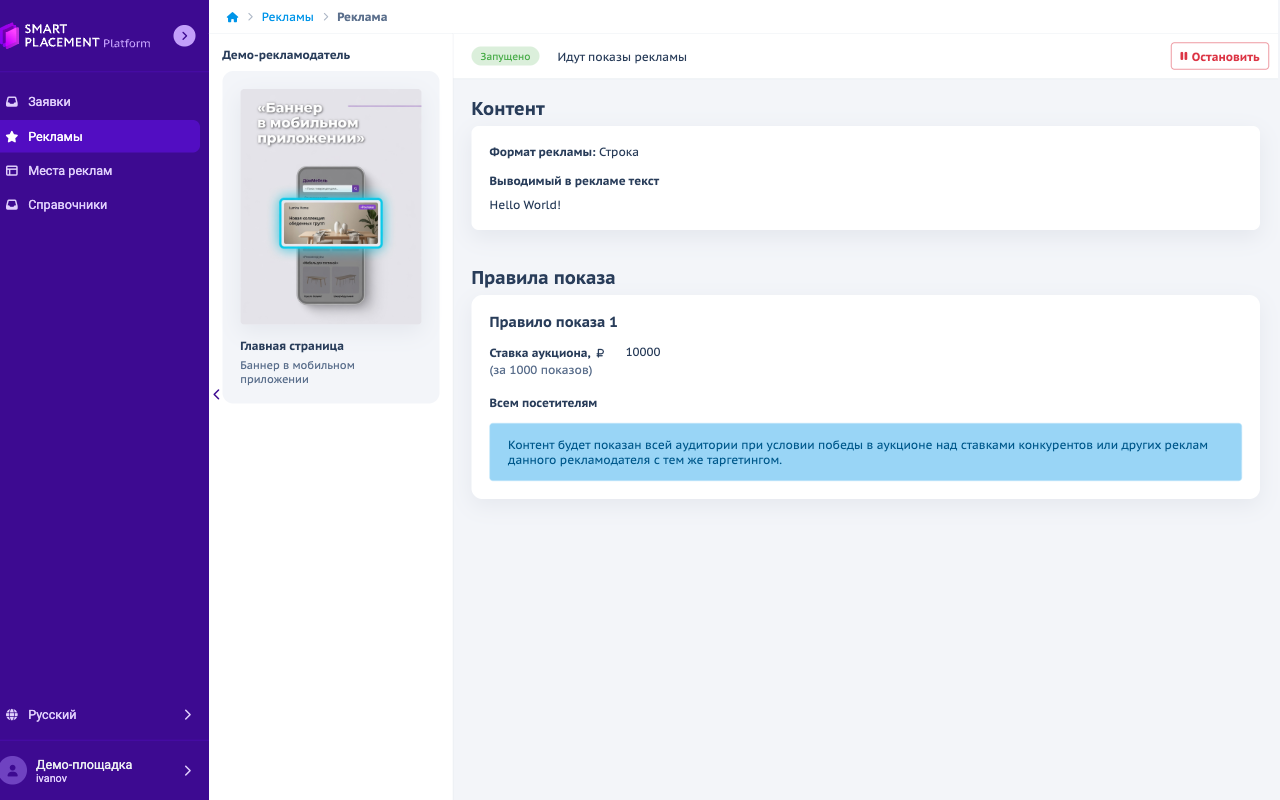
Рисунок 9. Карточка запущенной рекламы
В карточке — текущий статус, содержимое и правила показа объявления. Кнопка Остановить в правом верхнем углу принудительно прекращает показы объявления на площадке (например, при нарушении правил размещения); действие подтверждается в открывшемся окне. Остановленное площадкой объявление получает статус «Остановлено площадкой» и без повторного одобрения площадки не возобновляется.
2.4. Справочники: именованные параметры
Раздел Справочники → «Именованные параметры API-запросов». Именованный параметр — характеристика контекста показа, которую сайт или приложение площадки передаёт в запросе рекламы (например, регион пользователя, тип устройства, экран приложения). Рекламодатели используют эти параметры как условия показа.
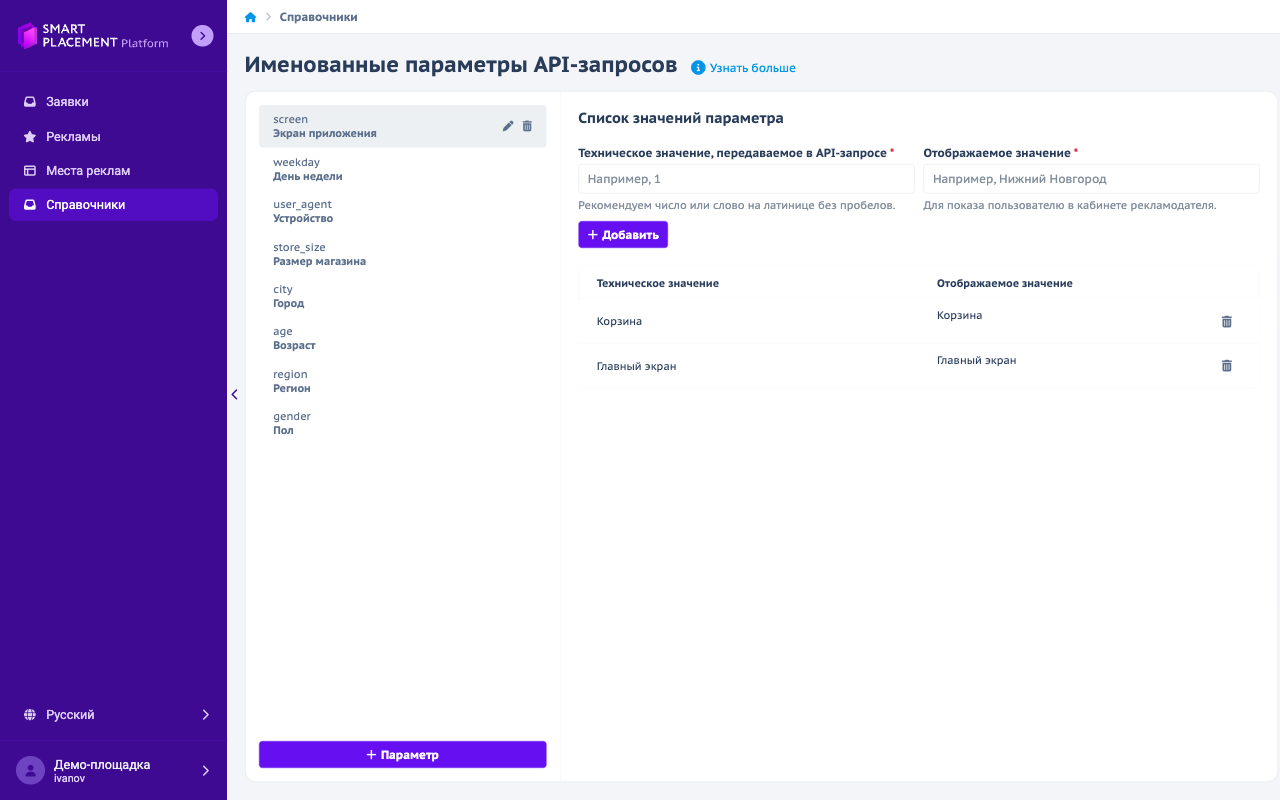
Рисунок 10. Раздел «Справочники»: список параметров слева, значения выбранного параметра справа
Чтобы завести параметр:
- Нажмите + Параметр и заполните форму: Название параметра в API-запросе (техническое имя латиницей без пробелов — так параметр передаётся в запросе), Отображаемое название (как параметр видит рекламодатель) и Подсказку для рекламодателя. Сохраните форму.
- Выберите параметр в списке слева. В блоке Список значений параметра укажите Техническое значение, передаваемое в API-запросе и Отображаемое значение и нажмите + Добавить. Повторите для каждого допустимого значения. Поддерживаются только строковые значения.
- На вкладке «Параметры таргетинга» нужных мест размещения (п. 2.1.2) откройте параметр рекламодателям.
Значки карандаша и корзины у параметра в списке — редактирование и удаление; удаление подтверждается в открывшемся окне.
3. Кабинет рекламодателя
Кабинет рекламодателя открывается по адресу портала, выданному оператором (например, https://demo.smartplacement.io). В боковом меню:
| Элемент | Назначение |
|---|---|
| Баланс (вверху меню) | Текущий остаток средств рекламного кабинета в валюте портала |
| Рекламные кампании | Список кампаний рекламодателя; создание кампаний и объявлений |
| Аналитика | Сводная статистика по всем кампаниям рекламодателя |
Объекты кабинета связаны так: кампания (площадка, бренд, бюджет, сроки) содержит одно или несколько объявлений (рекламу); каждое объявление привязано к одному месту размещения площадки и после одобрения площадкой участвует в аукционе за показы на этом месте.
3.1. Рекламные кампании
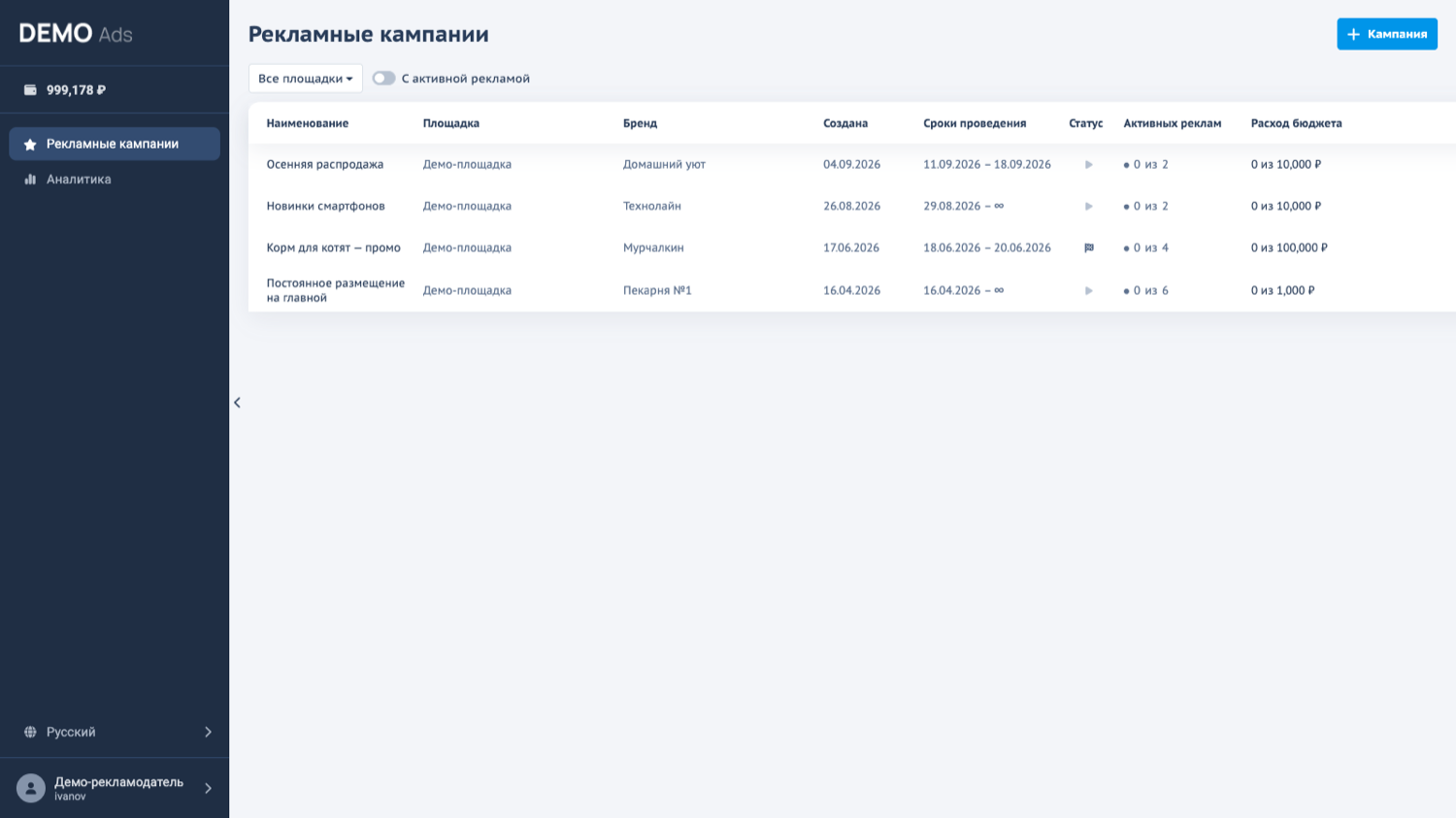
Рисунок 11. Раздел «Рекламные кампании»
- Таблица кампаний: наименование, площадка, бренд, дата создания, сроки проведения, статус, число активных реклам, расход бюджета относительно лимита.
- Фильтр Все площадки и переключатель С активной рекламой (только кампании с запущенными объявлениями).
- Клик по названию кампании открывает выбор мест размещения (п. 3.2); меню в конце строки — статистика кампании и удаление.
3.1.1. Создание кампании
- Нажмите + Кампания. Откроется форма «Создание кампании».
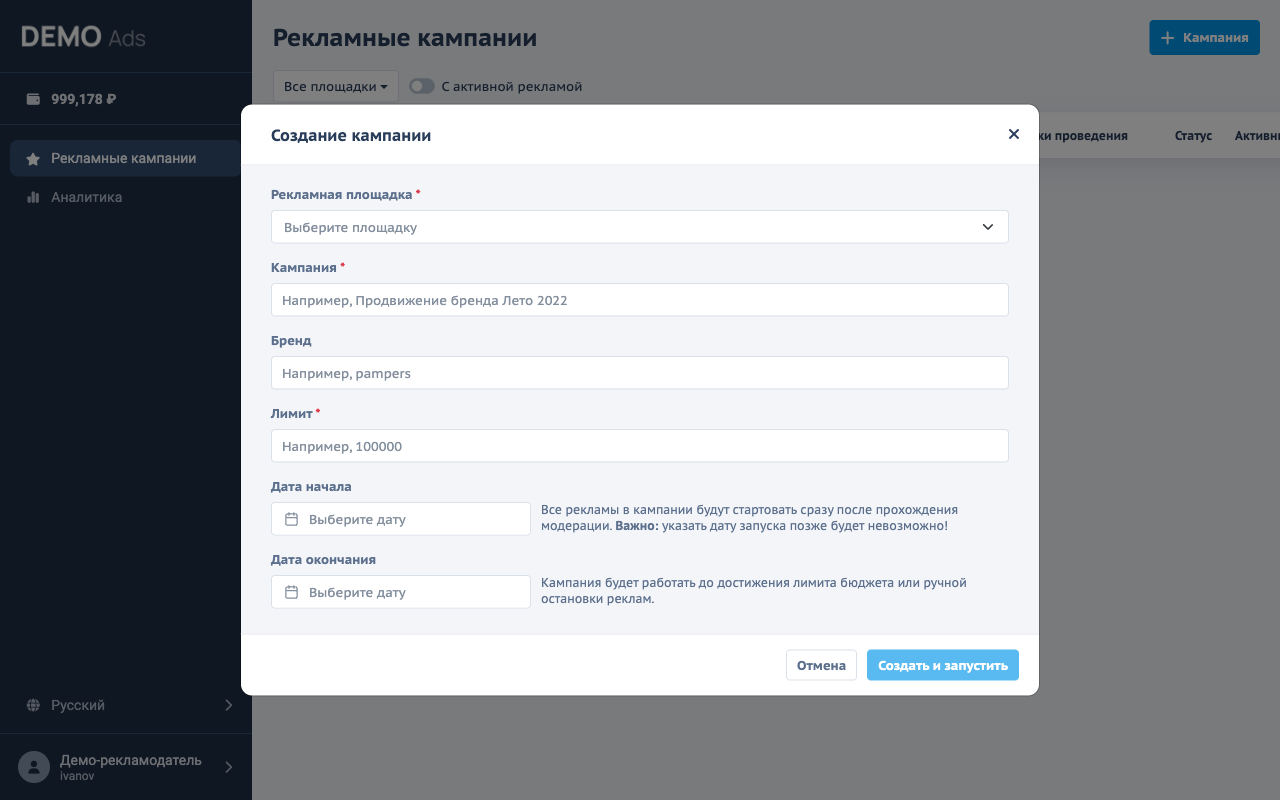
Рисунок 12. Создание рекламной кампании
- Заполните поля:
- Рекламная площадка (обязательно) — площадка-партнёр, на которой размещается реклама;
- Кампания (обязательно) — название кампании;
- Бренд — продвигаемый бренд или торговая марка;
- Лимит (обязательно) — общий бюджет кампании; по его исчерпании показы всех объявлений кампании прекращаются;
- Дата начала и Дата окончания — период проведения. Кампания без даты начала запускается сразу после создания; без даты окончания — работает до исчерпания лимита или остановки объявлений вручную. Изменить дату начала после создания нельзя.
- Нажмите Создать и запустить. Кампания появится в списке; далее в неё добавляются объявления.
3.2. Выбор места размещения
Клик по кампании открывает экран Места — каталог мест размещения площадки, доступных рекламодателю.
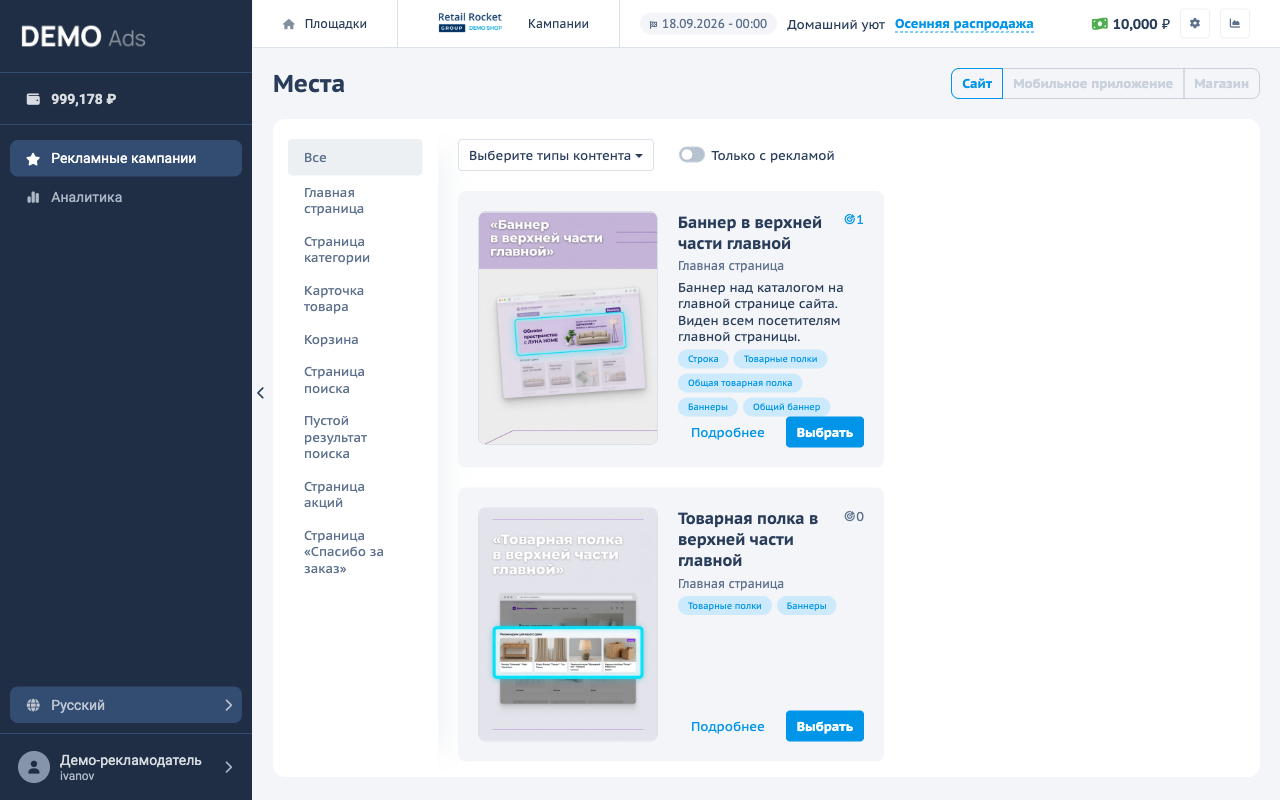
Рисунок 13. Экран «Места»: каталог мест размещения площадки
- В шапке — площадка, срок окончания кампании, бренд, название кампании и её бюджет; значки справа — настройки кампании и статистика.
- Переключатель Сайт / Мобильное приложение / Магазин и список групп мест слева (Все, Главная страница, Страница категории, Карточка товара и т. д.).
- Фильтр Выберите типы контента и переключатель Только с рекламой (места, на которых у кампании уже есть объявления).
- На карточке места: обложка, название, группа, описание от площадки, поддерживаемые форматы и число объявлений кампании на этом месте (значок в правом верхнем углу карточки). Кнопка Подробнее открывает расширенную карточку места с примерами размещения.
- Кнопка Выбрать создаёт в кампании новое объявление на этом месте и открывает редактор объявления.
3.3. Создание и настройка объявления
Редактор объявления открывается после выбора места или кликом по существующему объявлению. Слева — карточка места размещения, кнопка + Реклама (добавить ещё одно объявление на то же место) и список объявлений кампании на этом месте с их ID. В шапке редактора — статус объявления (новое объявление имеет статус «черновик»), его название (редактируется значком карандаша) и кнопки действий: запустить, копировать, сохранить, удалить.
3.3.1. Контент
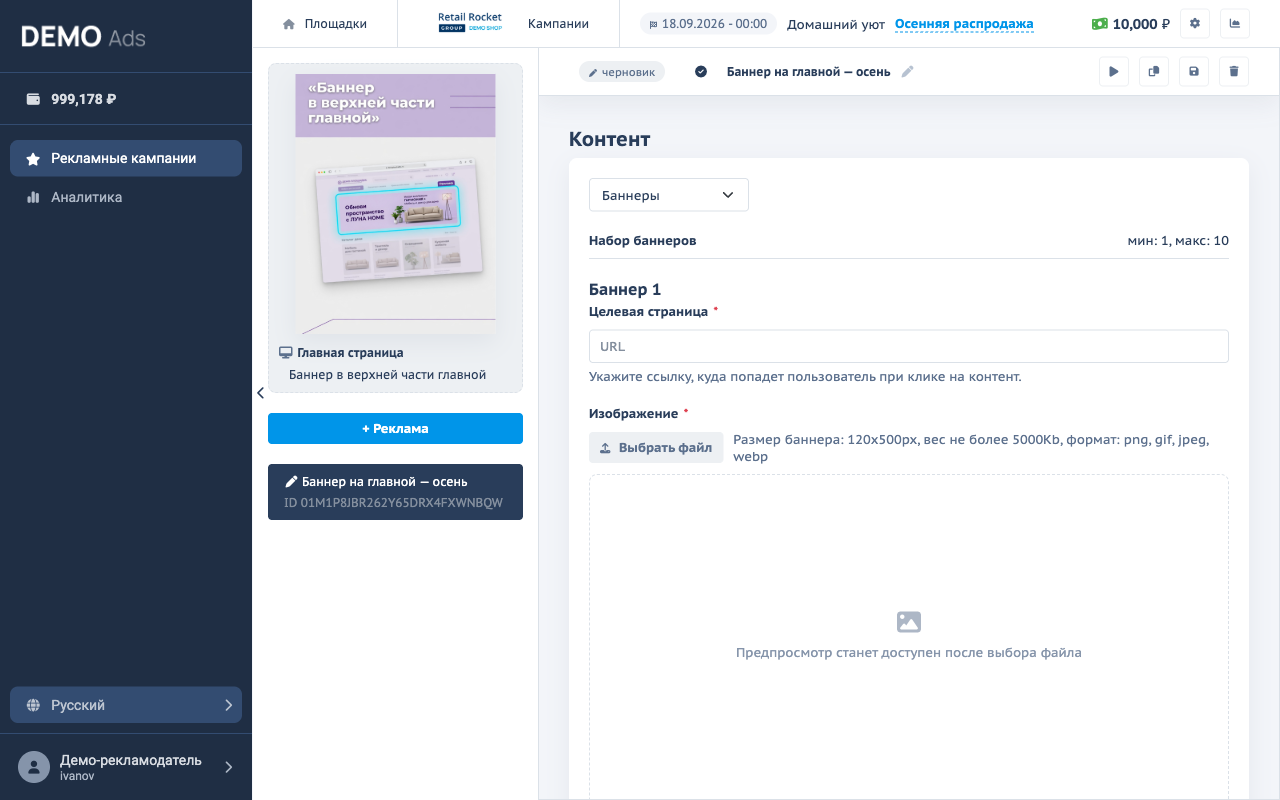
Рисунок 14. Редактор объявления, блок «Контент»
Выберите формат рекламы из числа поддерживаемых местом и заполните содержимое:
- Строка — текст объявления;
- Баннеры / Общий баннер — для каждого баннера Целевая страница (ссылка, на которую попадёт посетитель при клике) и Изображение (кнопка Выбрать файл; допустимые размер, вес и формат файла указаны рядом — их задаёт площадка). Число баннеров в наборе ограничено настройками места;
- Товарные полки / Общая товарная полка — товары рекламодателя из каталога площадки (поиск по названию или список идентификаторов), число товаров в полке ограничено настройками места;
- Мультимедиа и композитные форматы — набор полей формата (изображения, видео, тексты, цвета, ссылки, товарные полки), заданный площадкой; для каждого поля показаны ограничения.
Форматы с пометкой «Общий» предполагают, что место делится между несколькими рекламодателями: от каждого объявления в показ попадает один слот.
3.3.2. Ограничение частоты просмотров
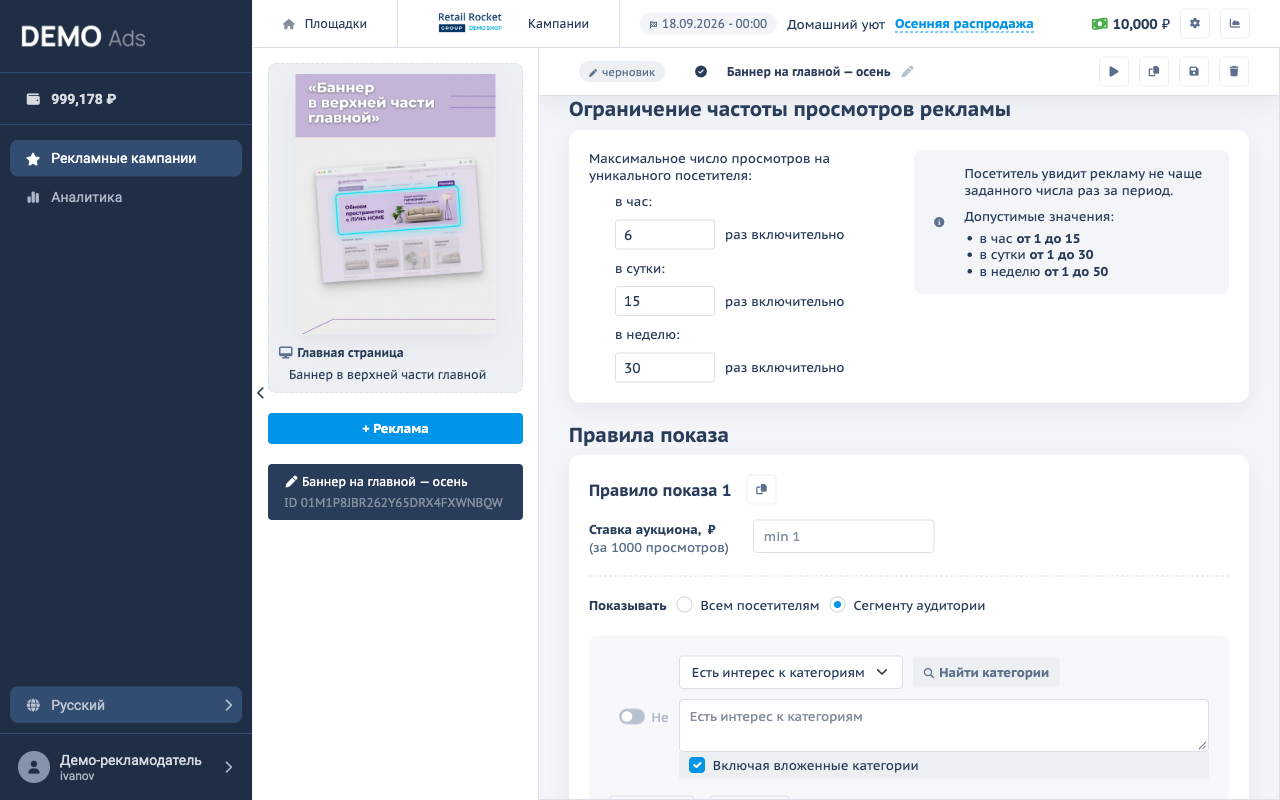
Рисунок 15. Блок «Ограничение частоты просмотров рекламы»
Блок задаёт максимальное число просмотров объявления одним посетителем — в час (от 1 до 15), в сутки (от 1 до 30) и в неделю (от 1 до 50). Посетитель, исчерпавший лимит, объявление больше не видит: оно не участвует в аукционе за показ этому посетителю, и бюджет на такие показы не расходуется. При создании объявления в поля подставляются рекомендованные значения; их можно изменить в допустимых пределах.
3.3.3. Правила показа
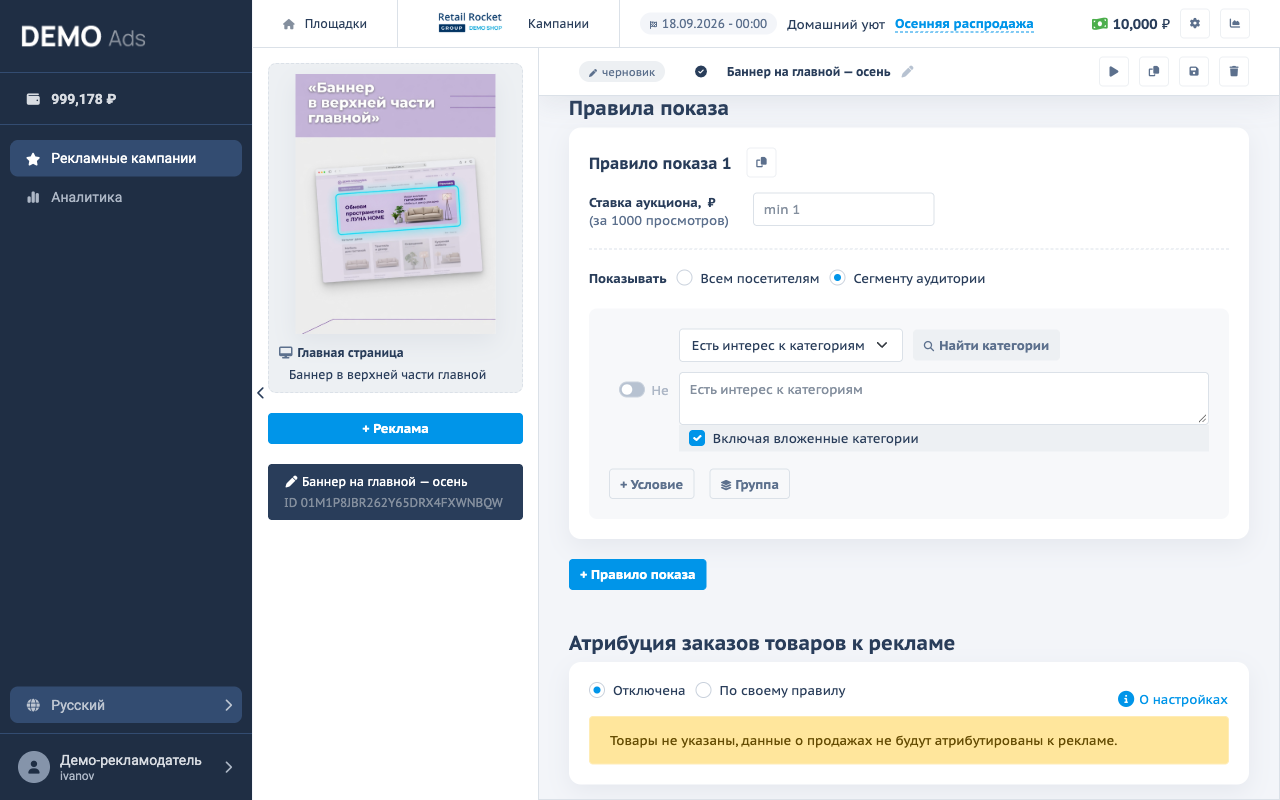
Рисунок 16. Блок «Правила показа»
Правило показа определяет ставку и аудиторию объявления. Правил может быть несколько (кнопка + Правило показа) — например, разные ставки для разных сегментов; значок рядом с заголовком правила копирует его.
- Ставка аукциона (за 1000 просмотров) — цена, с которой объявление участвует в аукционе. Ставка должна быть не ниже минимального CPM места (подсказка в поле показывает минимум); при равном таргетинге побеждает объявление с большей ставкой.
- Показывать: Всем посетителям — объявление показывается всей аудитории места при победе в аукционе; Сегменту аудитории — показ ограничен условиями. Доступные условия зависят от типа места:
- Есть интерес к категориям — посетители, интересовавшиеся указанными категориями каталога (кнопка Найти категории открывает поиск по каталогу площадки; флажок Включая вложенные категории);
- Stock ID — идентификатор магазина или склада;
- Именованный параметр — значение параметра контекста, заданного площадкой (регион, устройство, экран приложения и т. п.);
- Ввел в строке поиска (только для мест на странице поиска) — поисковые фразы и стоп-фразы; окно подбора показывает частотность фраз по реальным запросам посетителей за последние 10 дней.
- Условия объединяются оператором И / Или, могут быть инвертированы переключателем Не и сгруппированы кнопкой Группа; кнопка + Условие добавляет условие в текущую группу.
3.3.4. Атрибуция заказов
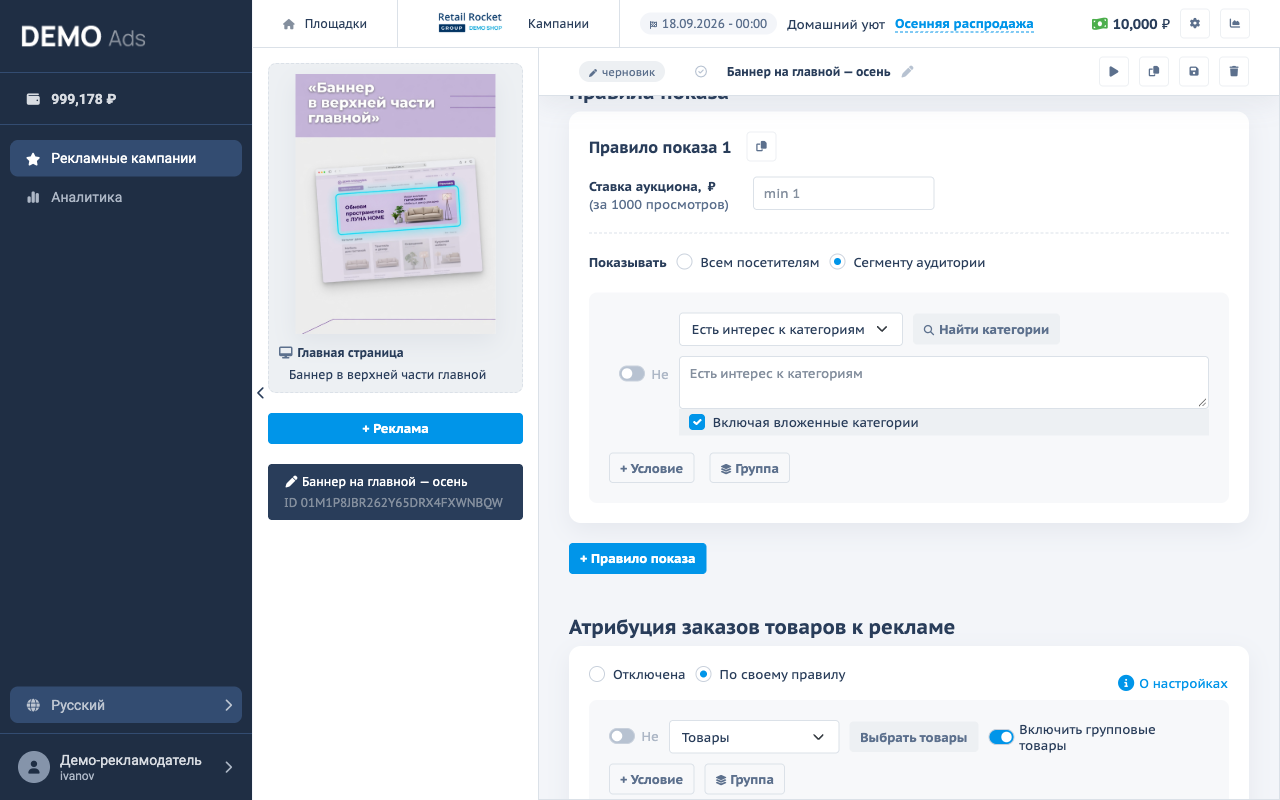
Рисунок 17. Блок «Атрибуция заказов товаров к рекламе»
Блок определяет, какие заказы посетителей будут засчитаны объявлению в статистике (проданные товары, выручка, ДРР, ROAS):
- Отключена — заказы объявлению не атрибутируются (для товарных полок по умолчанию атрибутируются товары полки); кабинет предупреждает, что данные о продажах не будут привязаны к рекламе;
- По своему правилу — заказы товаров, удовлетворяющих условиям: Товары (кнопка Выбрать товары — список конкретных товаров, до 100 позиций; переключатель Включить групповые товары учитывает варианты одного товара — цвет, размер), Товарные категории, Производитель. Условия объединяются так же, как в правилах показа.
Заказ засчитывается объявлению, если посетитель видел его (post-view) или кликнул по нему (post-click) и оформил заказ в течение 30 дней; статистика показывается в обоих вариантах атрибуции. Ссылка О настройках открывает справку по правилам атрибуции.
3.3.5. Сохранение и запуск
Сохраните объявление и отправьте его на модерацию площадке. После одобрения площадкой объявление автоматически запускается и участвует в аукционе; при отклонении статус объявления меняется на «Отклонено» с возможностью исправить содержимое и подать заявку повторно. Изменение содержимого запущенного объявления отправляет его на повторную модерацию; на это время показы приостанавливаются. Показы объявления можно остановить и возобновить кнопками в шапке редактора.
3.4. Статистика по кампании
Статистика кампании открывается из меню строки кампании или по ссылке в шапке редактора объявления.
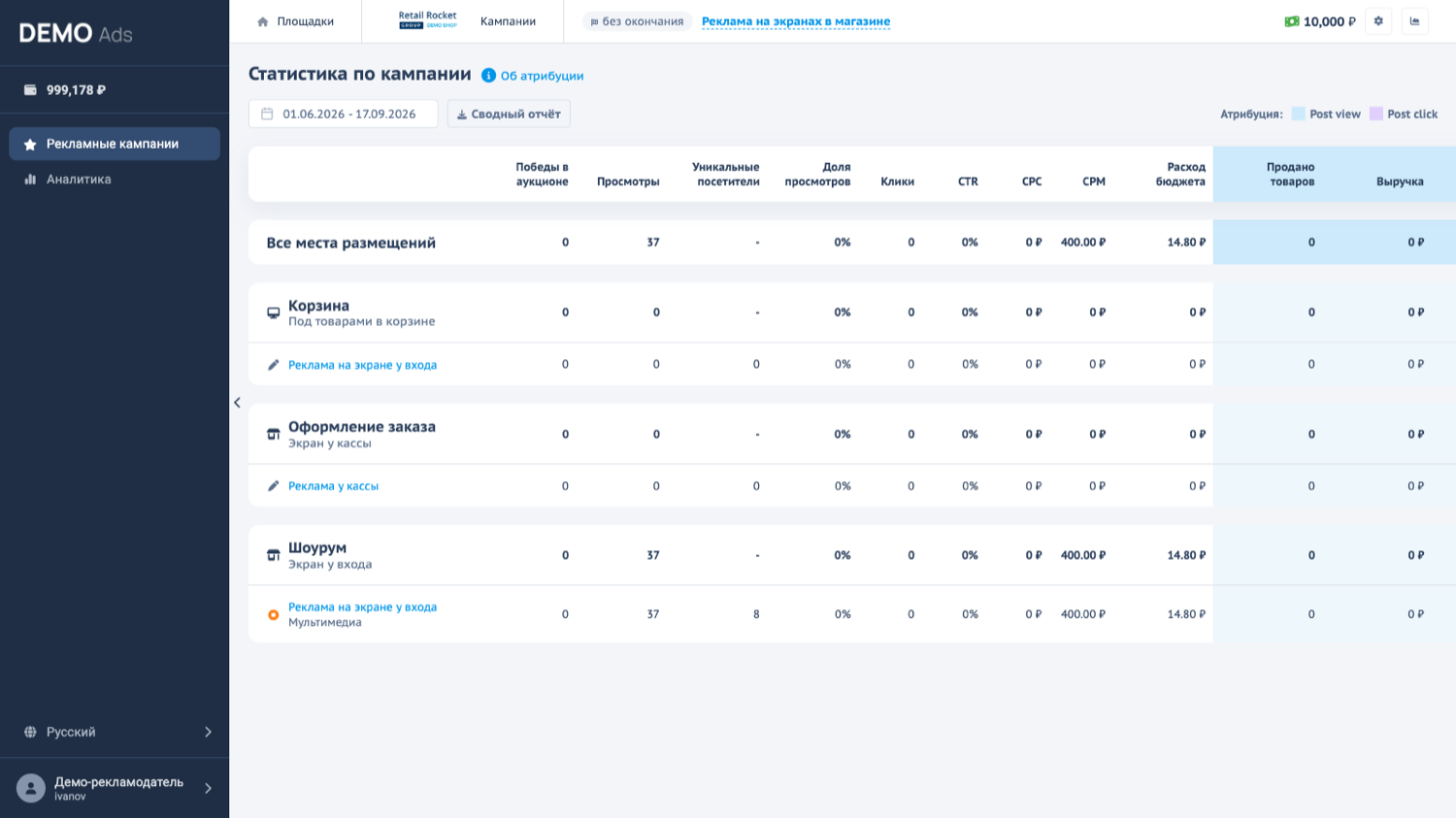
Рисунок 18. Экран «Статистика по кампании»
- Выбор периода; переключатель модели атрибуции Post view / Post click; ссылка Об атрибуции.
- Кнопка Сводный отчёт — выгрузка статистики в файл XLSX.
- Таблица по местам размещения и объявлениям: победы в аукционе, просмотры, уникальные посетители, доля просмотров, клики, CTR, CPC, CPM, расход, проданные товары, выручка, ДРР, ROAS.
- В редакторе объявления показана воронка аукциона объявления: всего аукционов → прошла таргетинг → контент валиден → попала в аукцион → победила. По воронке видно, на каком этапе объявление теряет показы: узкий таргетинг, содержимое не прошло проверку, ставка ниже минимального CPM или исчерпан лимит частоты, проигрыш конкурентам.
Данные статистики обновляются с задержкой до полутора часов.
3.5. Аналитика
Раздел Аналитика — сводная статистика по всем кампаниям рекламодателя.
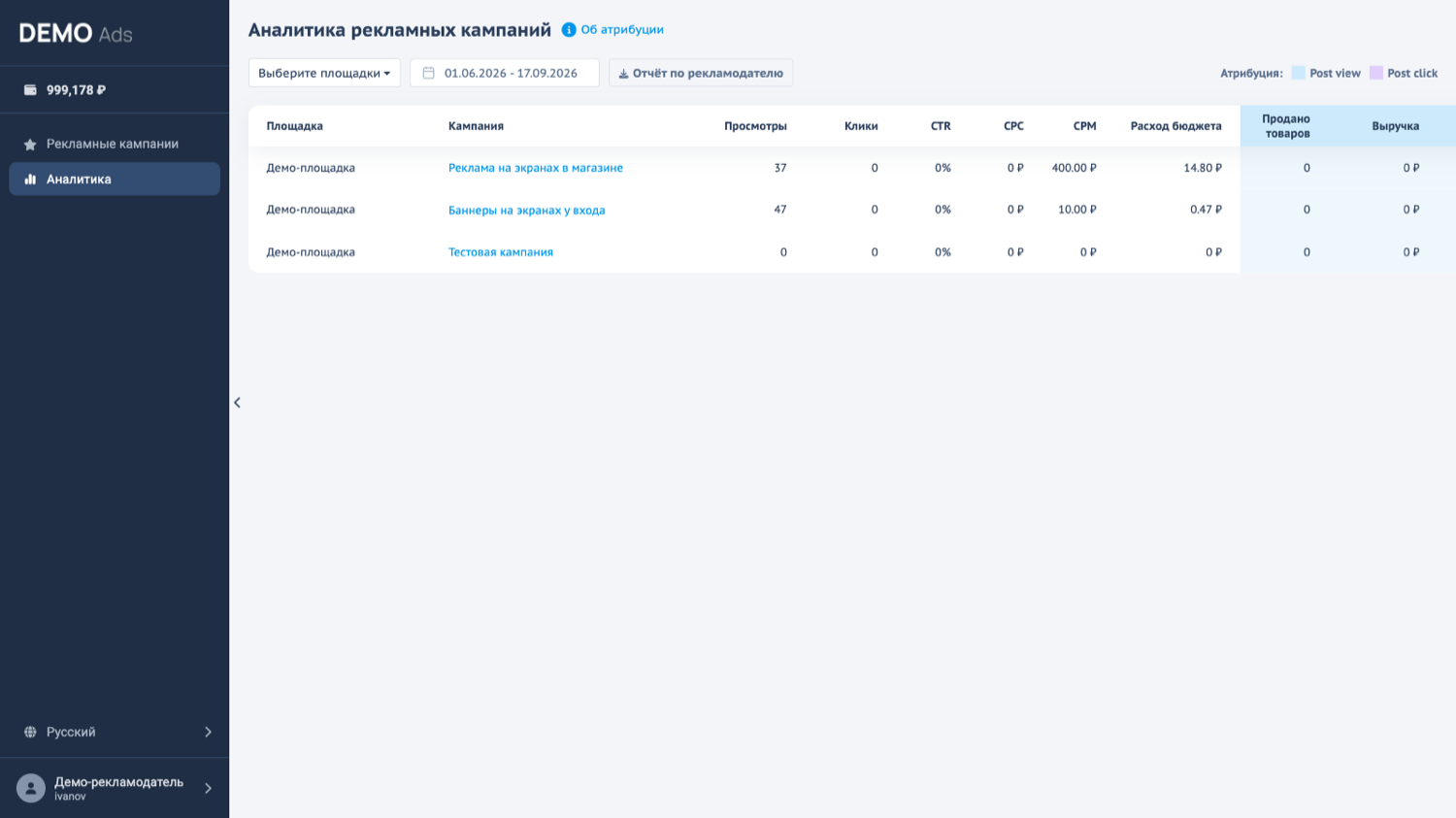
Рисунок 19. Раздел «Аналитика»
- Выбор периода (по умолчанию — текущий месяц) и фильтр Выберите площадки.
- Таблица кампаний по площадкам с теми же показателями, что в статистике кампании; переключатель модели атрибуции Post view / Post click; клик по названию кампании открывает её статистику.
- Кнопка Отчёт по рекламодателю — выгрузка сводного отчёта.
4. Кабинет портала
Кабинет портала (https://portals.smartplacement.io) предназначен оператору рекламной экосистемы — как правило, это правообладатель или крупный ритейлер, развивающий собственную рекламную сеть. Оператор не создаёт рекламу и не настраивает места: он подключает участников, следит за выручкой и эффективностью сети и ведёт взаиморасчёты. В боковом меню:
| Раздел | Назначение |
|---|---|
| Аналитика → «Доходы и эффективность» | Выручка и показатели в разрезе рекламодателей портала |
| Аналитика → «Площадки» | Те же показатели в разрезе площадок |
| Аналитика → «Эффективность инвентаря» | Разрез площадка → группа мест → место размещения: насколько используется рекламный инвентарь |
| Акты | Акты оказанных услуг по отчётным периодам, скачивание документов |
| Настройки → «Основные настройки портала» | Функции, доступные рекламодателям портала (например, пользовательская атрибуция заказов) |
| Настройки → «Настройки виджета центра поддержки рекламодателей» | Включение виджета поддержки в кабинетах рекламодателей, его контакты и текст (Markdown) с предпросмотром |
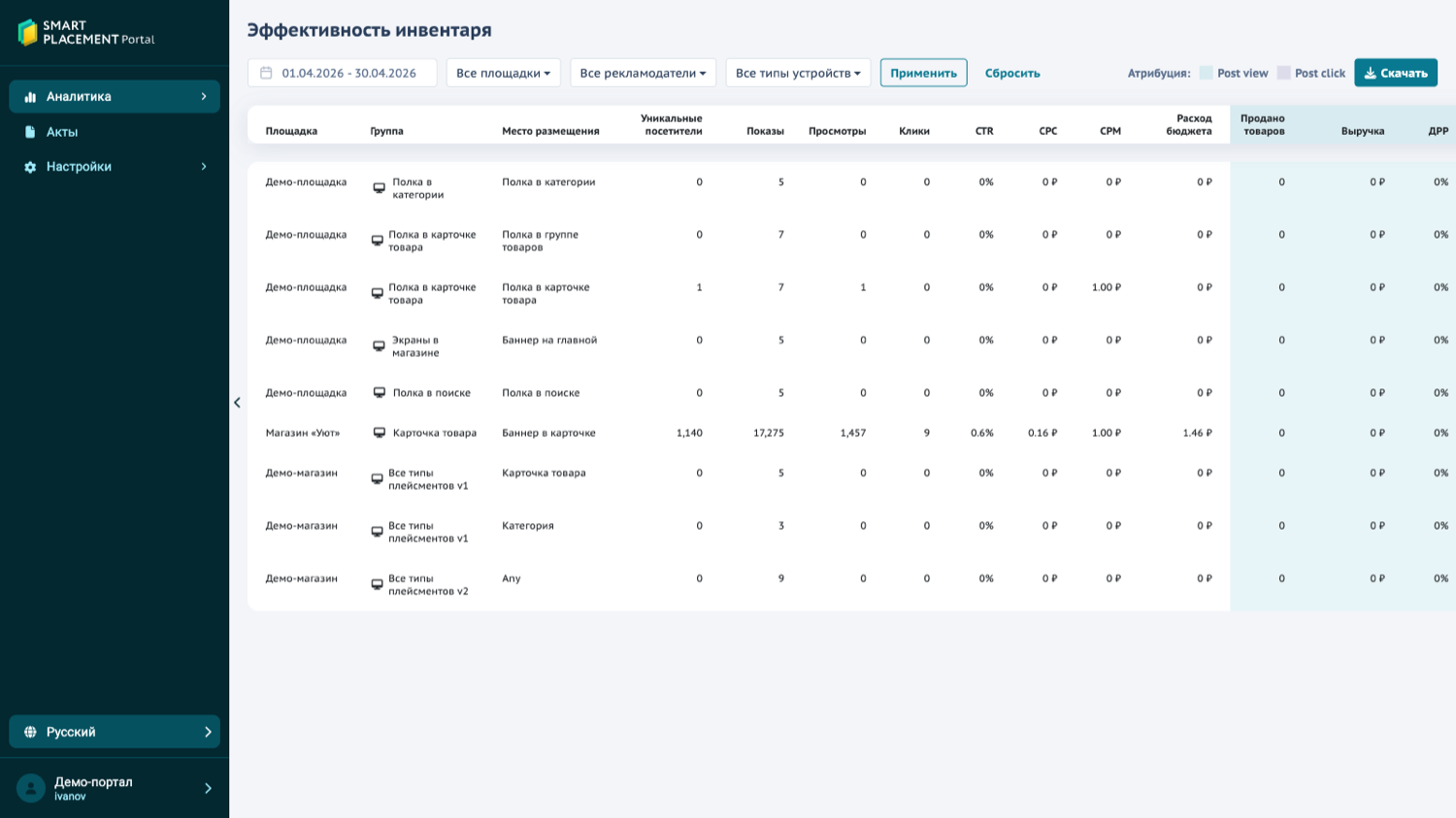
Рисунок 20. Кабинет портала, отчёт «Эффективность инвентаря»: площадка → группа мест → место размещения
Во всех отчётах: выбор периода, фильтры по площадкам, рекламодателям и типам устройств (применяются кнопкой Применить), переключатель модели атрибуции Post view / Post click, кнопка Скачать для выгрузки в CSV. Показатели те же, что в кабинете рекламодателя: уникальные посетители, показы, просмотры, клики, CTR, CPC, CPM, расход бюджета, проданные товары, выручка, ДРР, ROAS.
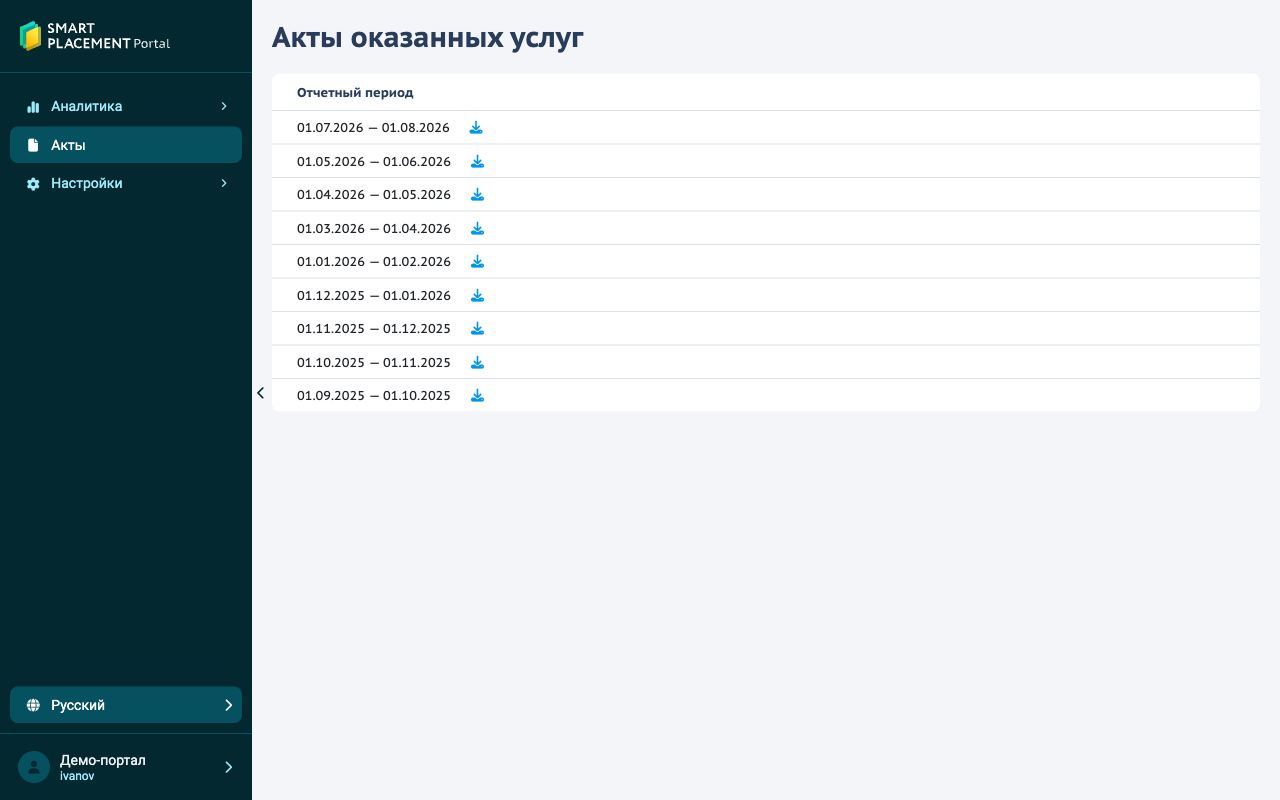
Рисунок 21. Кабинет портала, раздел «Акты»
Раздел «Акты» содержит список отчётных периодов; значок скачивания в строке периода загружает акт. Управление рекламодателями экосистемы, балансами и регистрацией в ОРД выполняется через серверный API портала и в настоящем руководстве не описывается.
5. Типовые ситуации
| Ситуация | Что проверить |
|---|---|
| Рекламодатель не видит место размещения площадки | В настройках места на вкладке «Основное» включён портал рекламодателя; на вкладке «Форматы рекламы» включён хотя бы один формат |
| Объявление одобрено, но показов нет | Ставка не ниже минимального CPM места; кампания в периоде проведения и лимит не исчерпан; условия показа не слишком узкие; исчерпан ли лимит частоты просмотров. Этап потерь виден в воронке аукциона объявления |
| Объявление перестало показываться после правки | Изменение содержимого отправляет объявление на повторную модерацию; дождитесь решения площадки |
| Площадке нужно срочно снять рекламу | Раздел «Рекламы» кабинета площадки → карточка объявления → Остановить |
| Рекламодателю недоступно условие по поисковым запросам | Условие «Ввел в строке поиска» доступно только на местах типа «Поиск» |
| Интерфейс открылся на английском языке | Переключатель языка внизу бокового меню |
